环境信息
| 项目 | 说明 |
|---|---|
| DoraCloud 管理地址 | https://192.168.1.224 |
| Proxmox 服务器地址 | 192.168.1.15 |
| DoraCloud 管理员账号 | admin |
| Proxmox 管理员账号 | root |
第一步:登录 DoraCloud
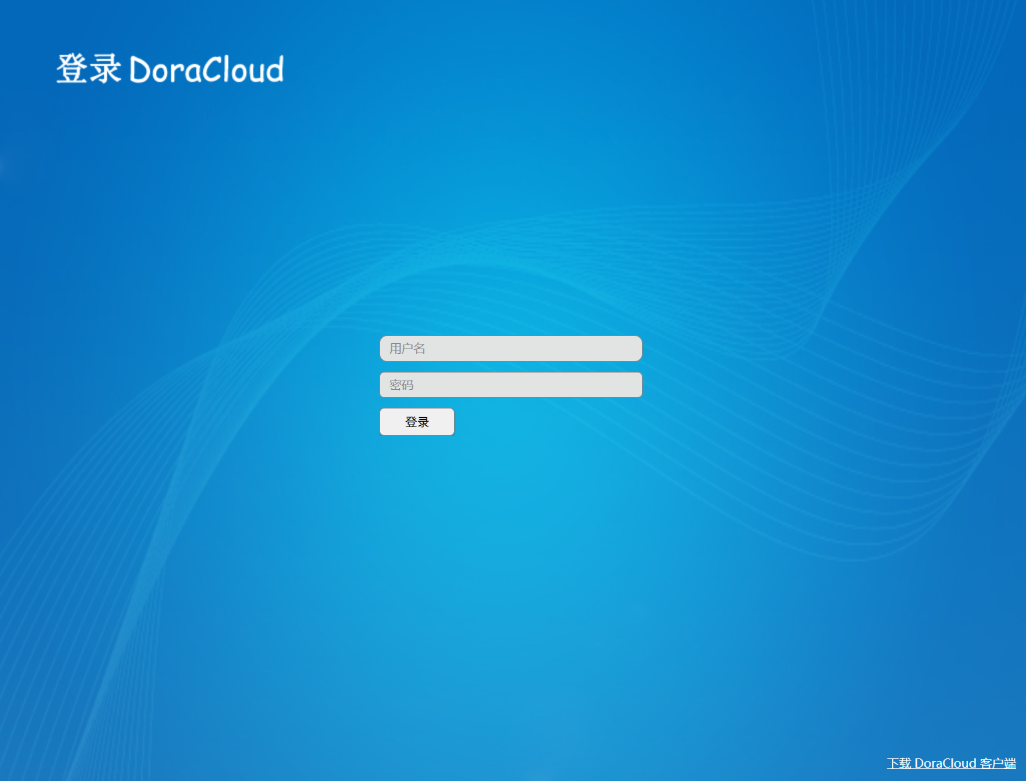
浏览器访问 DoraCloud 管理地址 https://192.168.1.224/login.do,输入管理员用户名 admin 和密码,点击"登录"按钮。
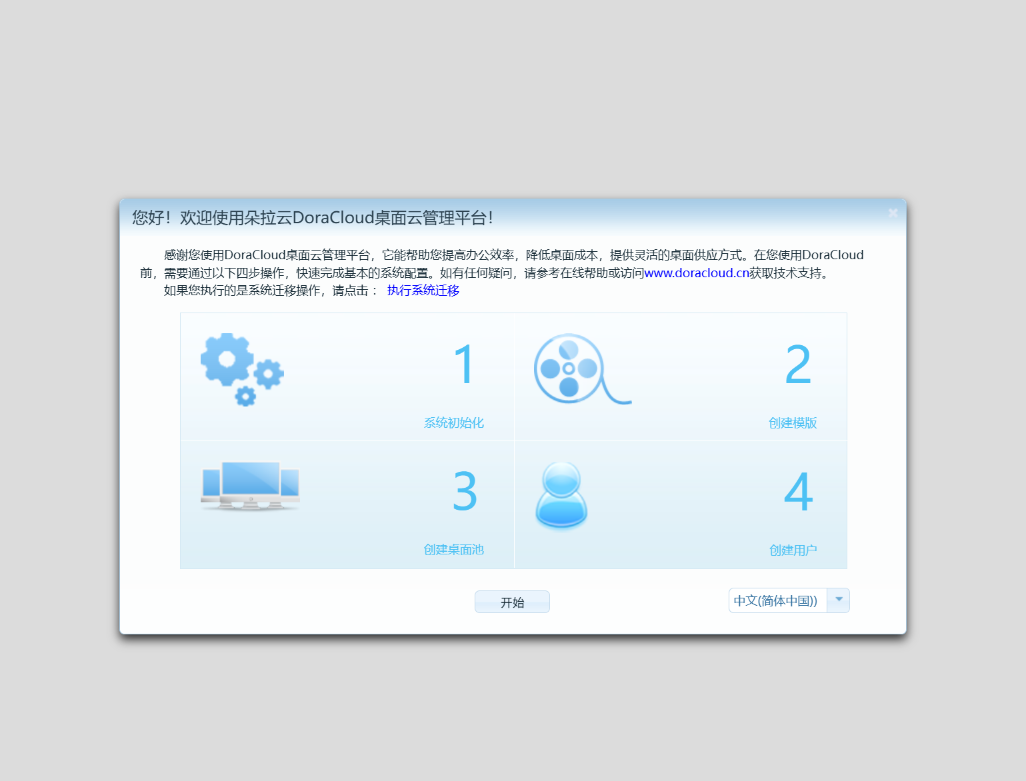
登录成功后,系统弹出欢迎向导界面,点击"开始"进入初始化向导。
第二步:系统初始化 — 添加 Proxmox 服务器
2.1 配置虚拟化
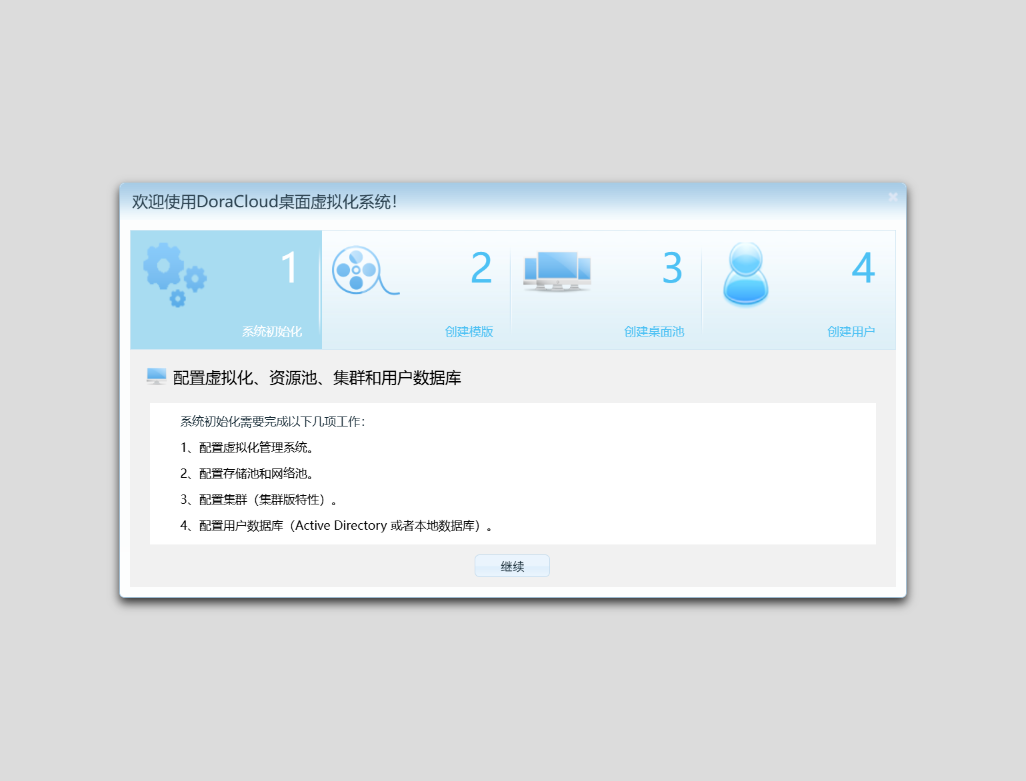
点击"开始"后进入初始化向导,点击"继续"进入配置服务页面。
在"配置虚拟化"页面填写以下信息:
| 参数 | 值 |
|---|---|
| 主机类型 | Proxmox |
| IP 地址 | 192.168.1.15 |
| 用户名 | root |
| 密码 | ******* |
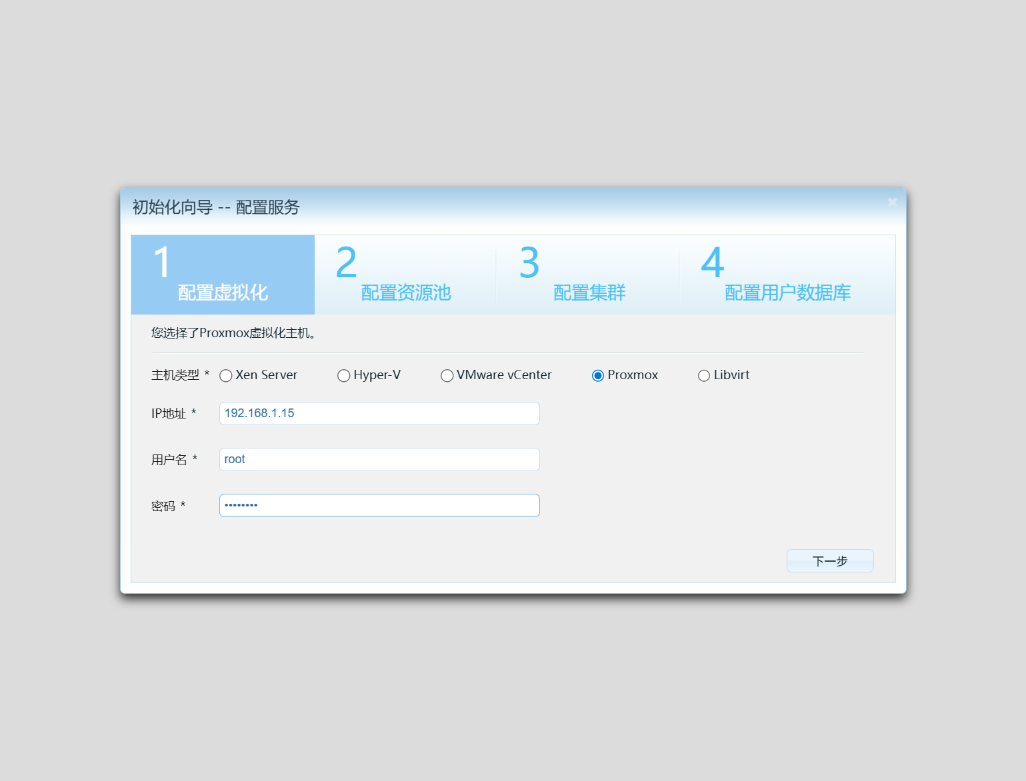
填写完毕后点击"下一步"。
2.2 配置资源池
系统自动识别 Proxmox 服务器资源池,默认配置如下:
| 参数 | 值 |
|---|---|
| 桌面存储池 | data |
| 数据盘存储池 | 与桌面存储池相同 |
| 镜像存储池 | 与桌面存储池相同 |
| 网络资源池 | vmbr0 |
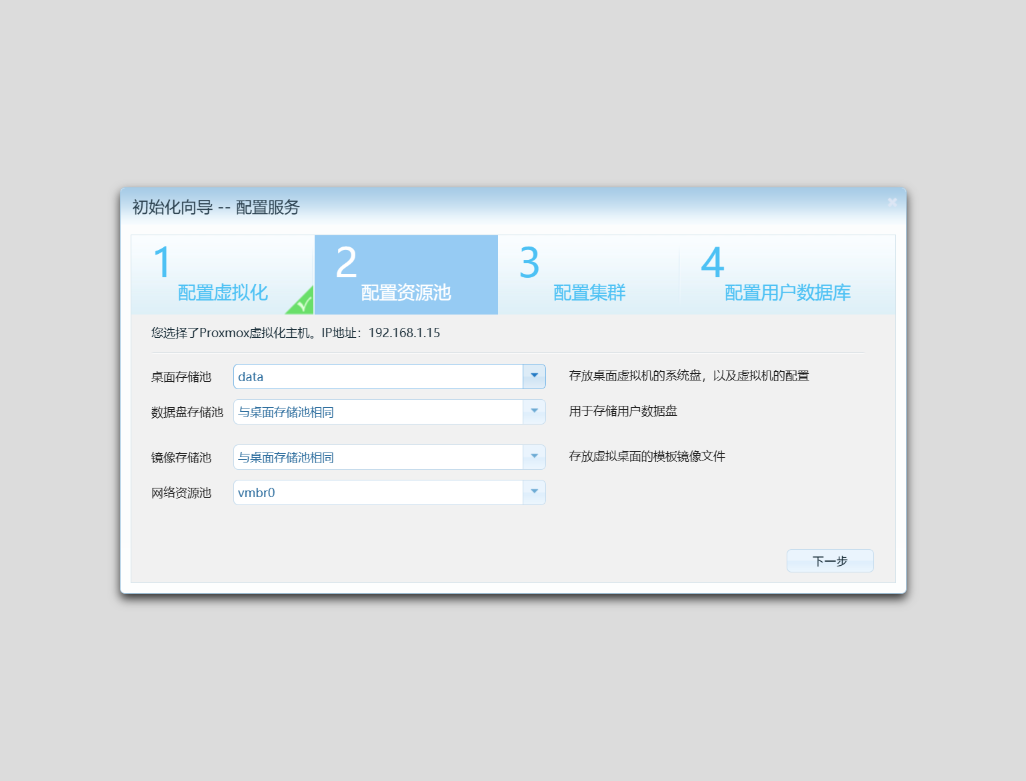
保持默认配置,点击"下一步"。
2.3 配置集群
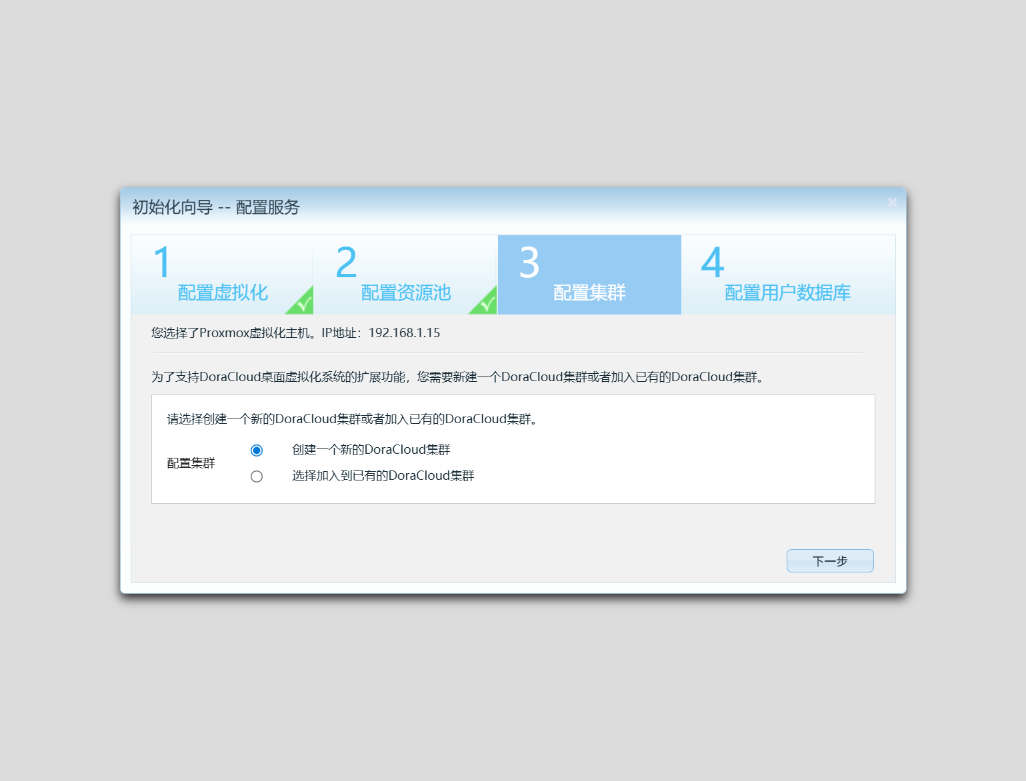
选择"创建一个新的 DoraCloud 集群",点击"下一步"。
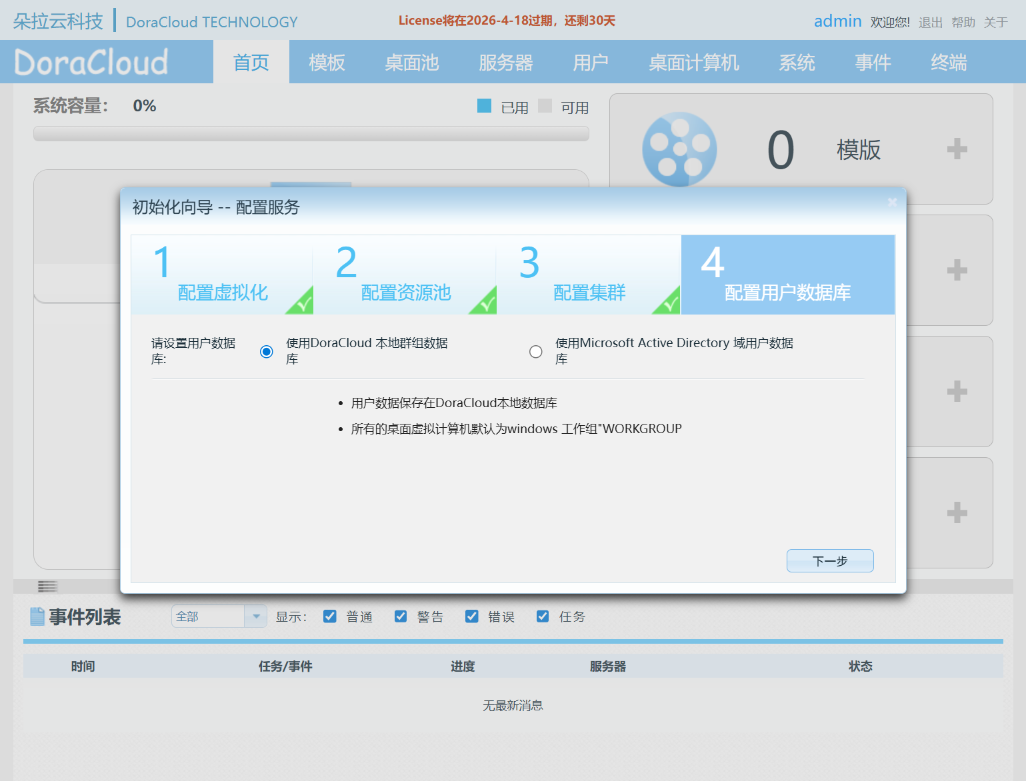
2.4 配置用户数据库
选择"使用 DoraCloud 本地群组数据库",点击"下一步"。
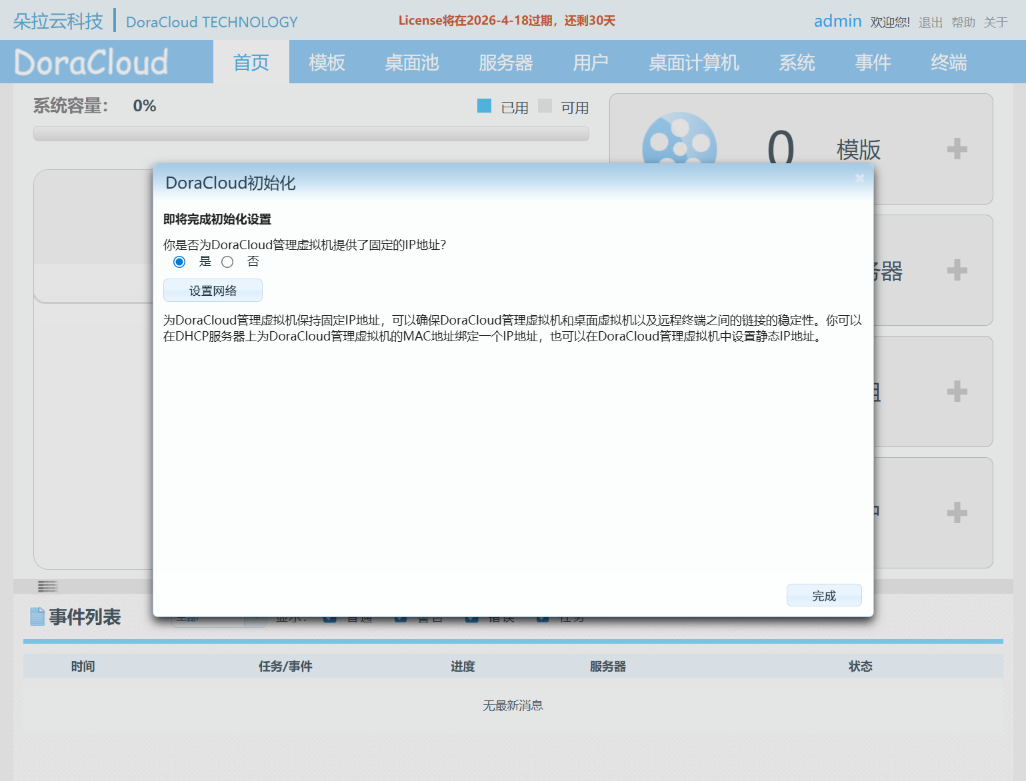
在完成初始化设置对话框中,选择"是"(已为DoraCloud提供了固定IP),点击"完成"。
第三步:下载 OpenClaw313V1 模板
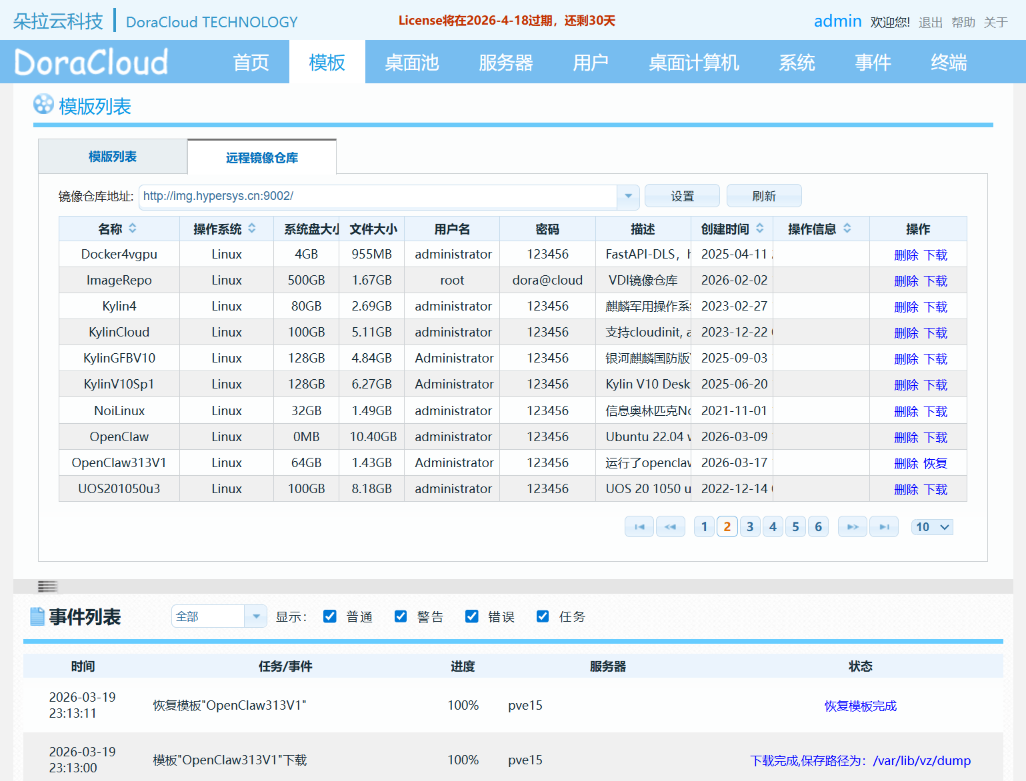
系统初始化完成后自动进入"模版"页面。
- 切换到"远程镜像仓库“标签页
- 点击”刷新“按钮加载远程镜像列表
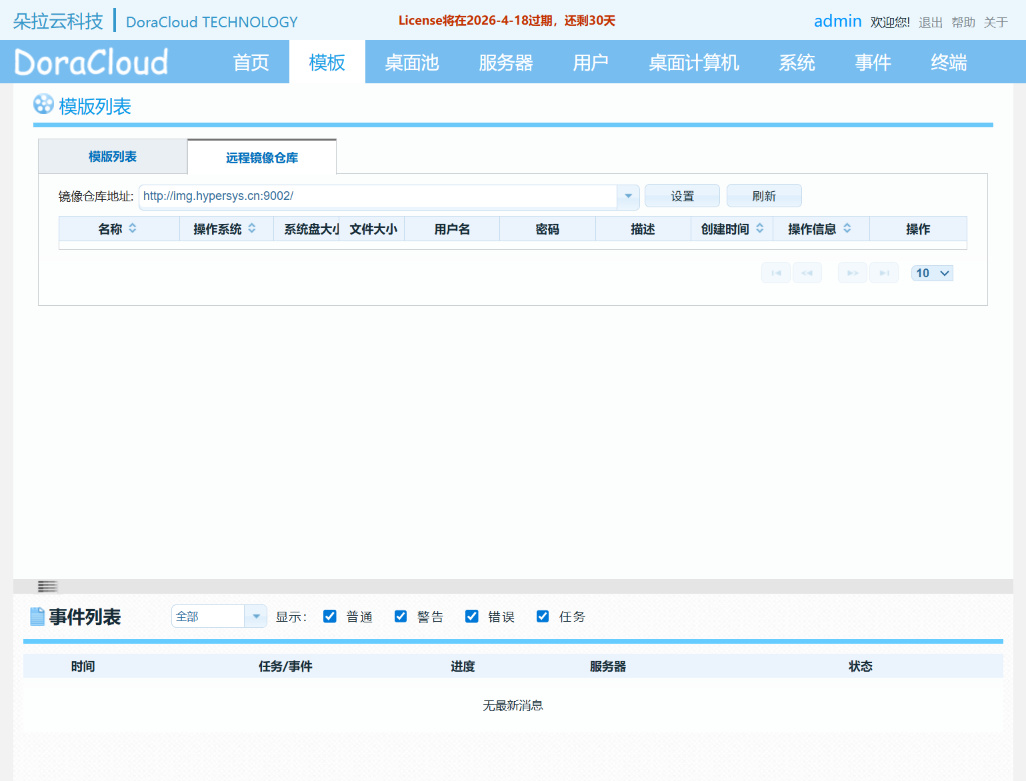
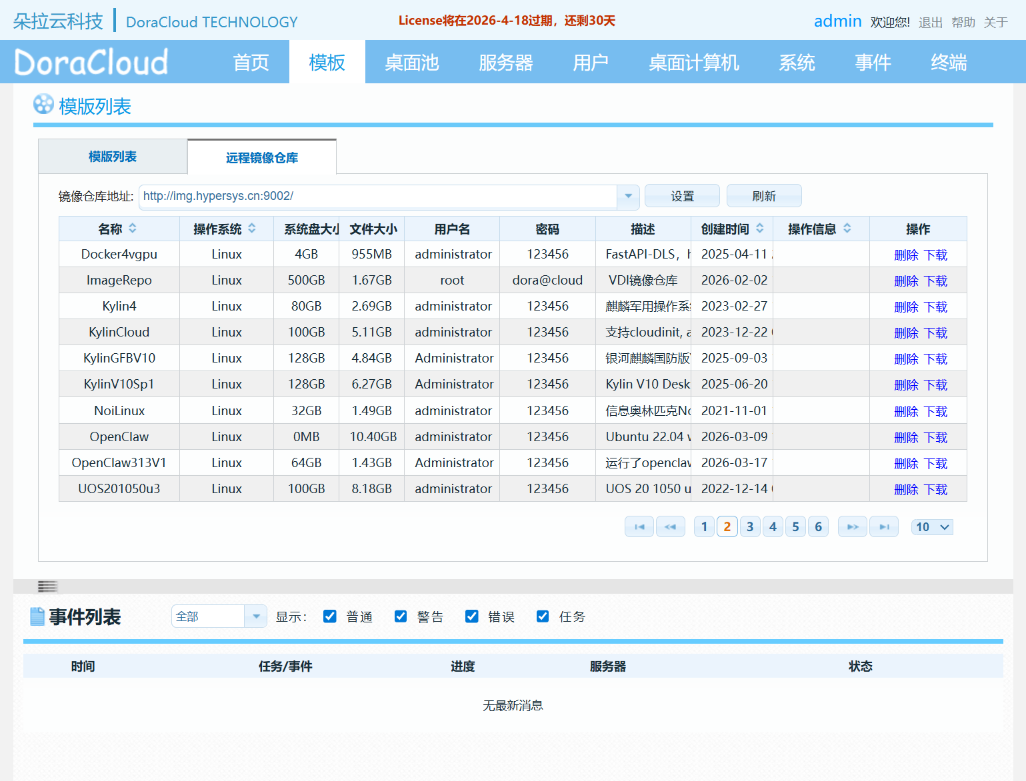
- 在第 2 页找到 OpenClaw313V1(Linux,64GB,1.43GB)
- 点击该行右侧”下载“按钮
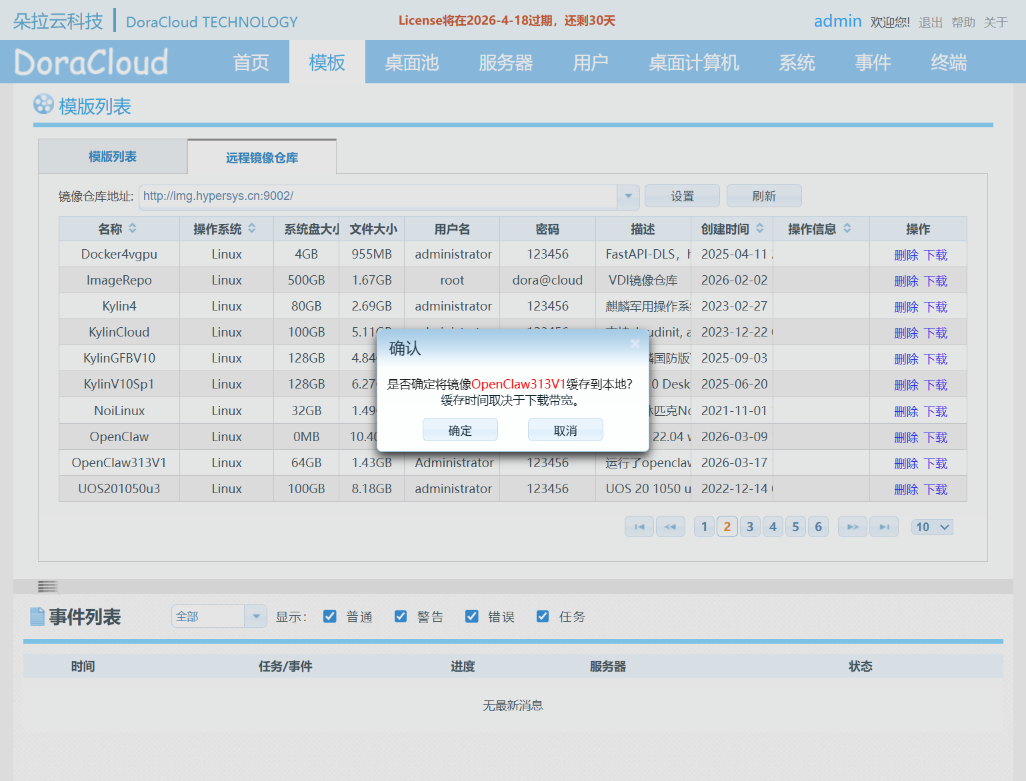
- 弹出确认框,点击”确定“开始下载
- 等待底部事件列表显示”恢复模板完成"(约1-2分钟)
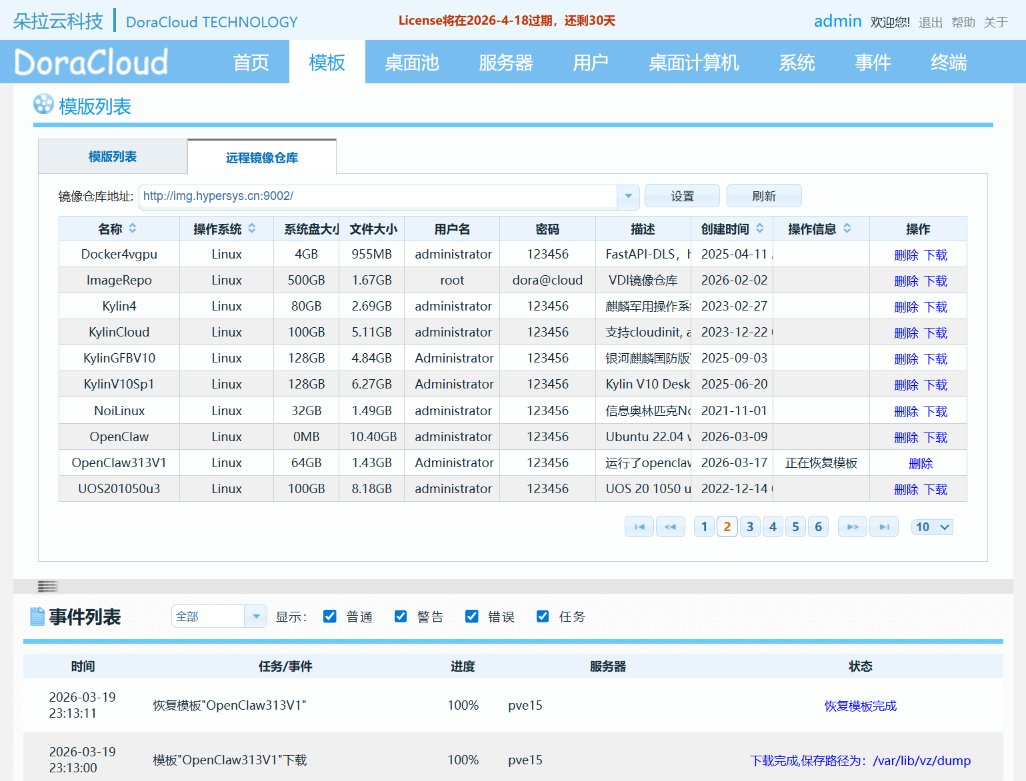
- 切换回"模版列表“标签页,确认 OpenClaw313V1 状态为”已发布"
第四步:创建桌面池 OpenClawPool
点击顶部导航"桌面池",点击"+“图标打开"配置桌面池"向导。
4.1 基本信息(第1步)
| 参数 | 值 |
|---|---|
| 桌面池名称 | OpenClawPool |
| 选择模版 | OpenClaw313V1 |
| 虚拟机名称前缀 | OpenClaw |
| 内存(MB) | 2048 |
| 虚拟CPU数 | 1 |
| 每个CPU的核数 | 2 |
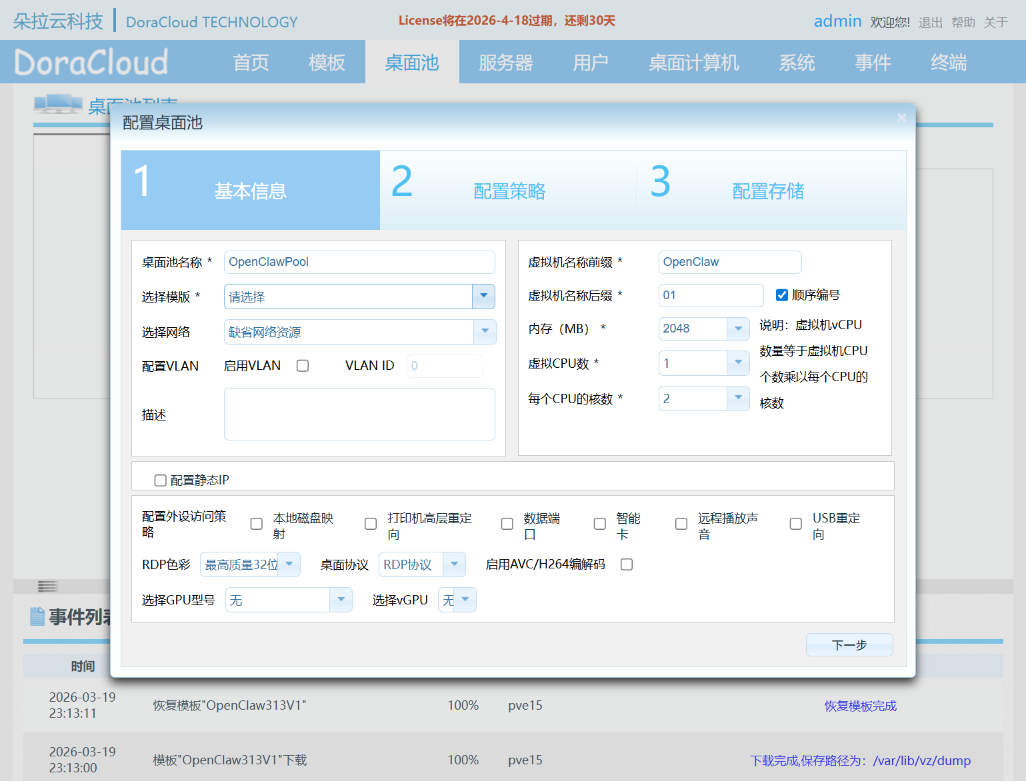
点击"下一步”。
4.2 配置策略(第2步)
| 参数 | 值 |
|---|---|
| 最大创建虚拟机数 | 10 |
| 预创建虚拟机数 | 10 |
| 用户名 | administrator |
| 密码 | 123456 |
| 桌面池类型 | 公用桌面池 |
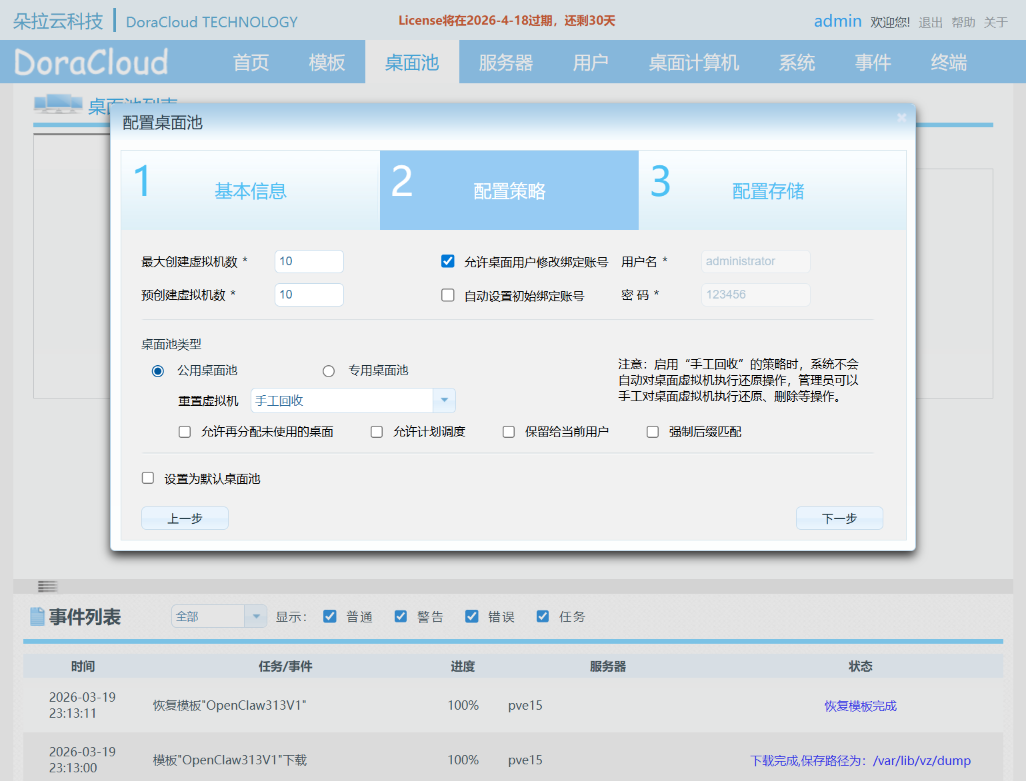
点击"下一步"。
4.3 配置存储(第3步)
无需配置用户数据盘,直接点击"确定"。
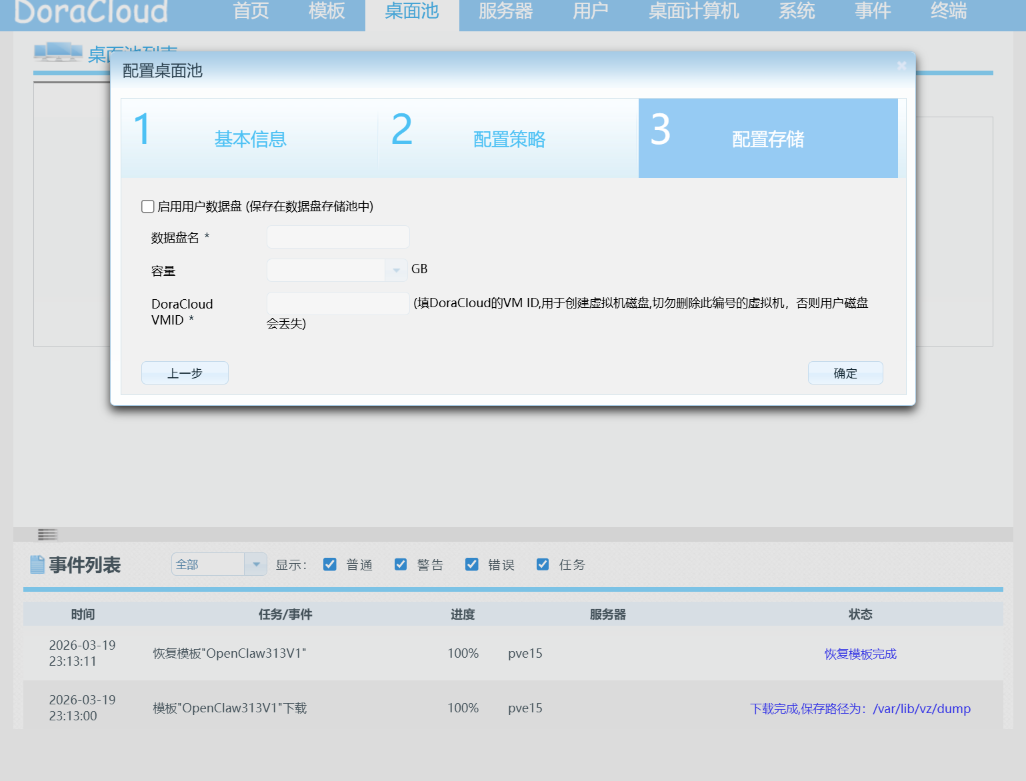
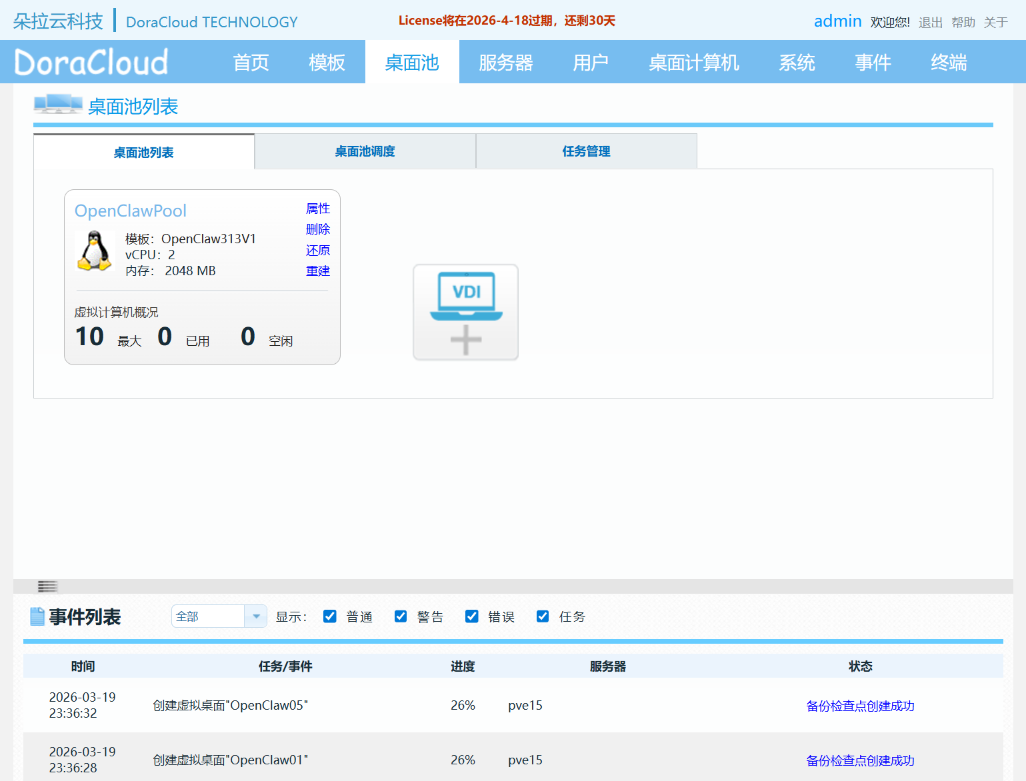
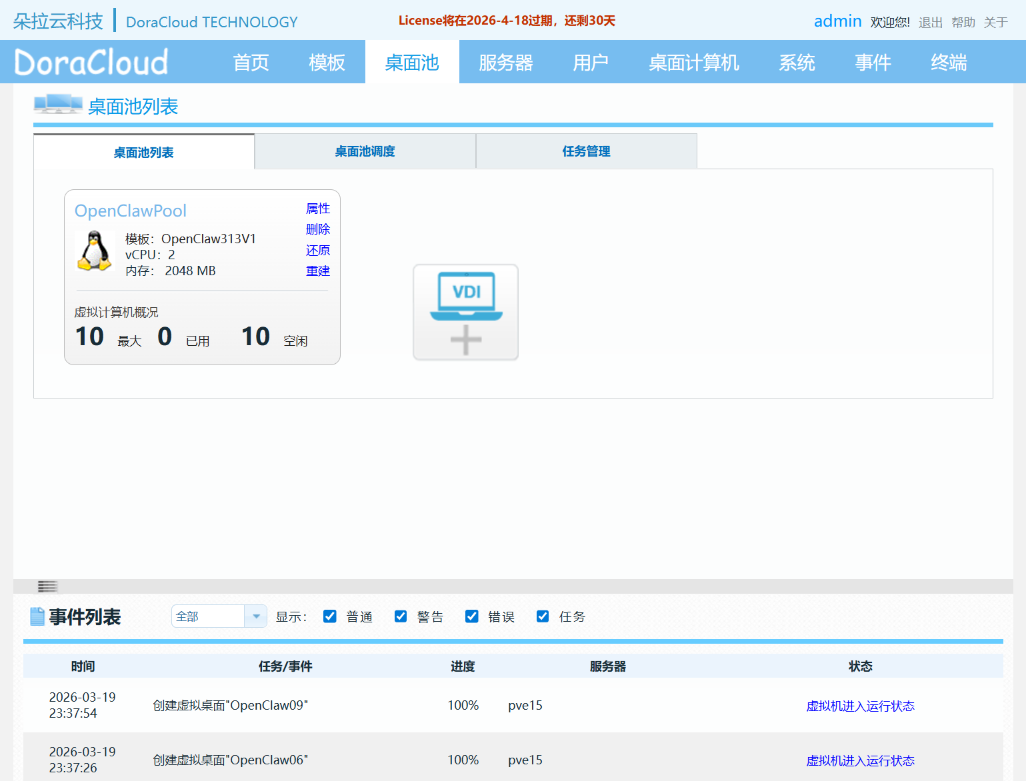
系统自动开始创建10台虚拟机,等待底部事件列表显示所有 OpenClaw01~OpenClaw10 “虚拟机进入运行状态”(约3-5分钟)。
第五步:创建10个用户
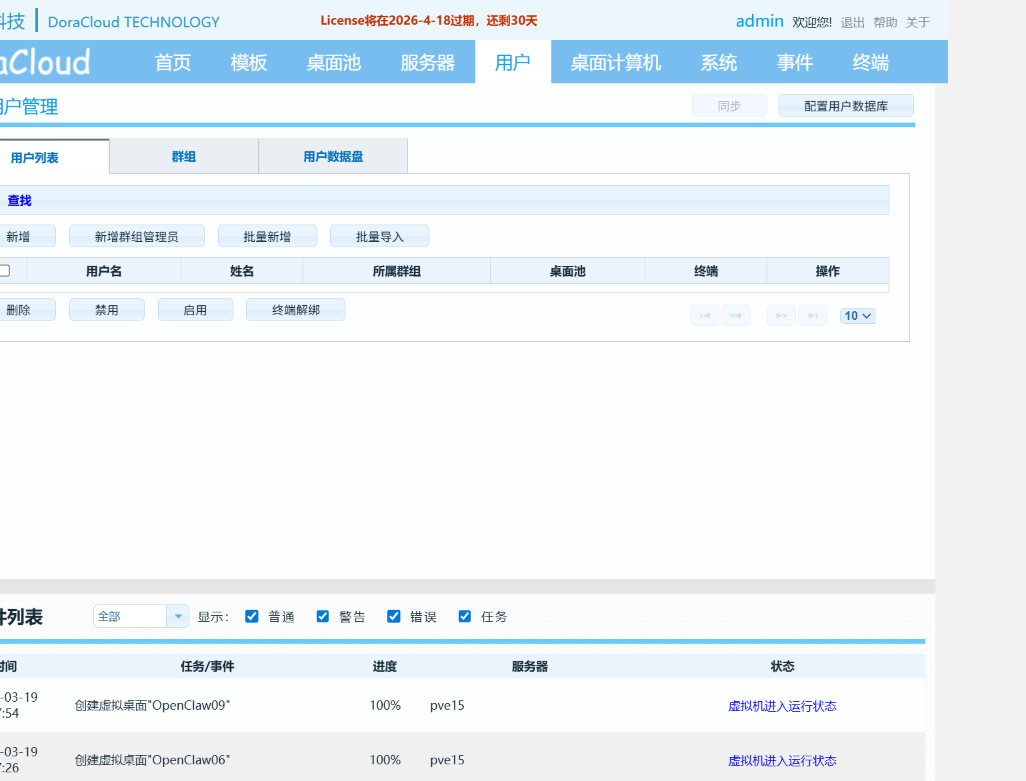
点击顶部导航"用户",点击"批量新增“按钮。
填写以下信息:
| 参数 | 值 |
|---|---|
| 用户名 | user |
| 后缀 | 01 |
| 数量 | 10 |
| 密码 | 123456 |
| 确认密码 | 123456 |
| 选择桌面池 | ✓ OpenClawPool |
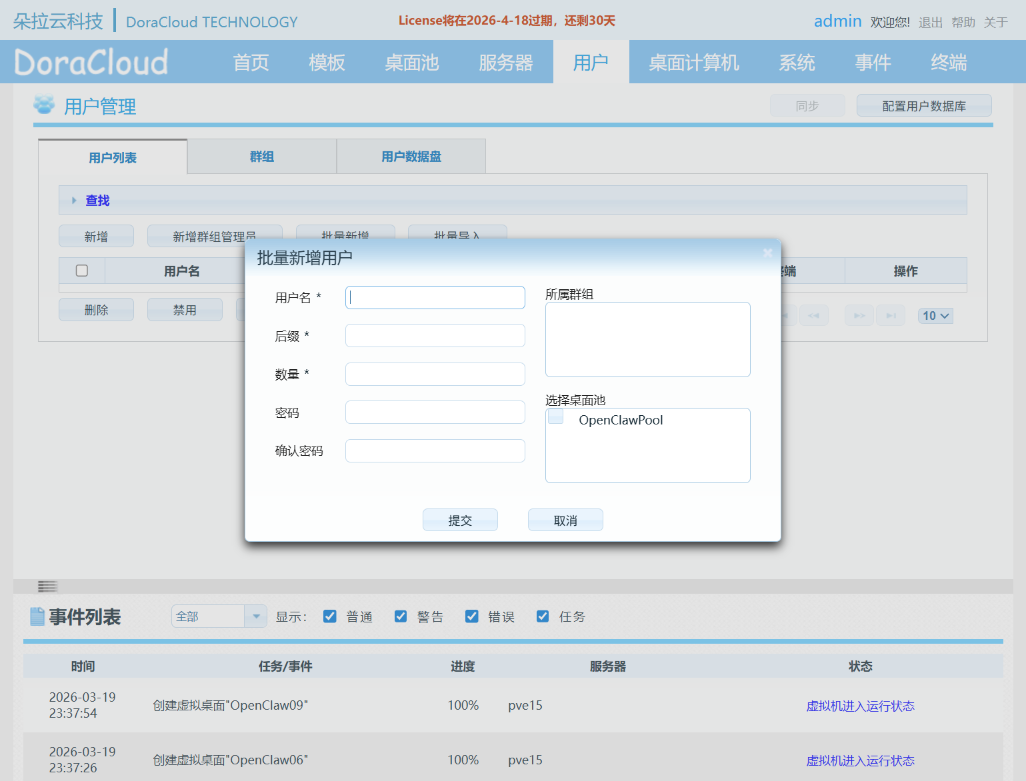
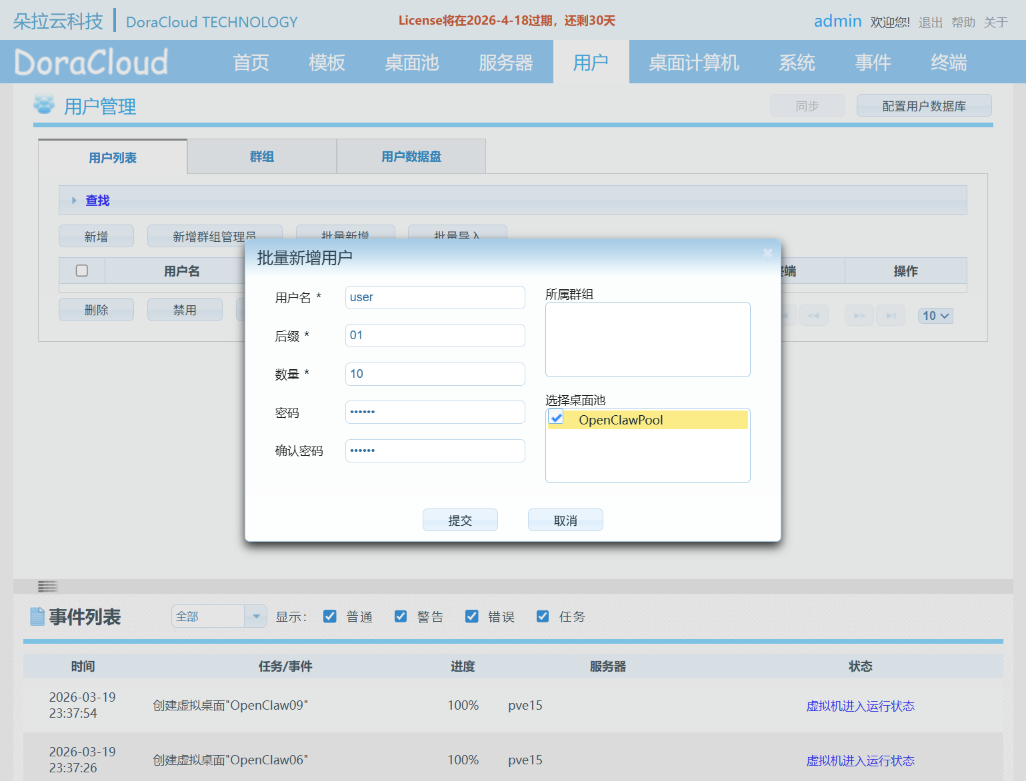 点击”提交",成功创建 user01 ~ user10,共10个用户,均关联 OpenClawPool。
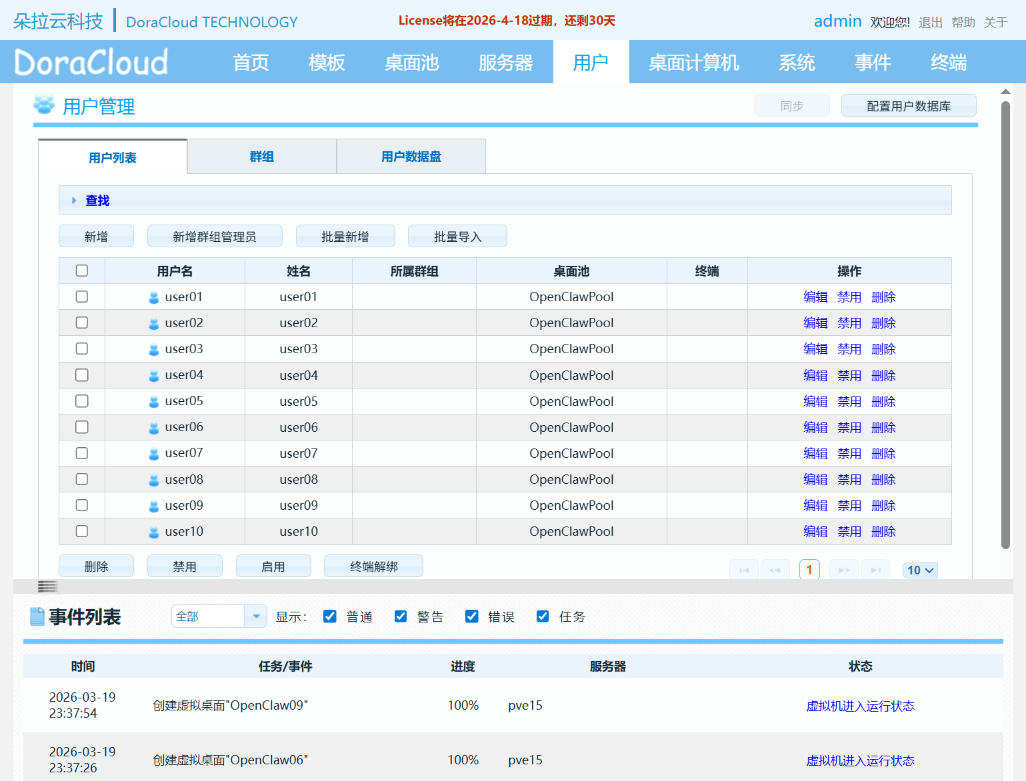
第六步:为 OpenClaw 配置模型 Provider
- 点击顶部导航"桌面计算机"
- 找到 OpenClaw01,点击右侧"操作"
- 在弹出菜单中选择"OpenClaw"
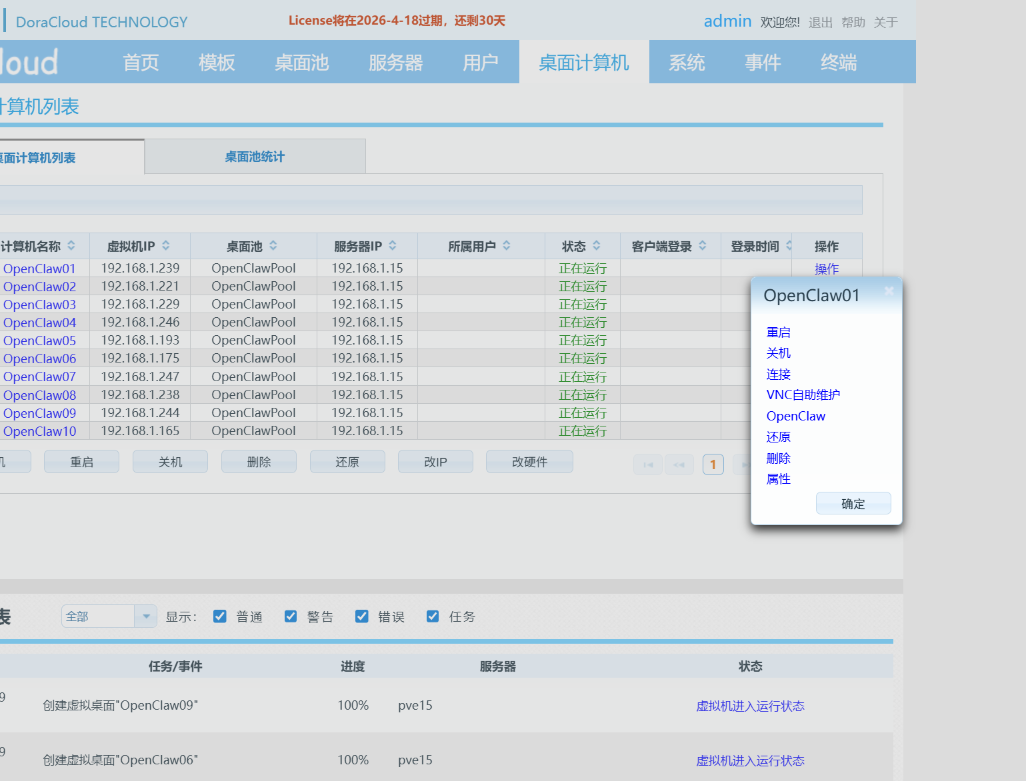
- 打开 OpenClaw 配置管理界面
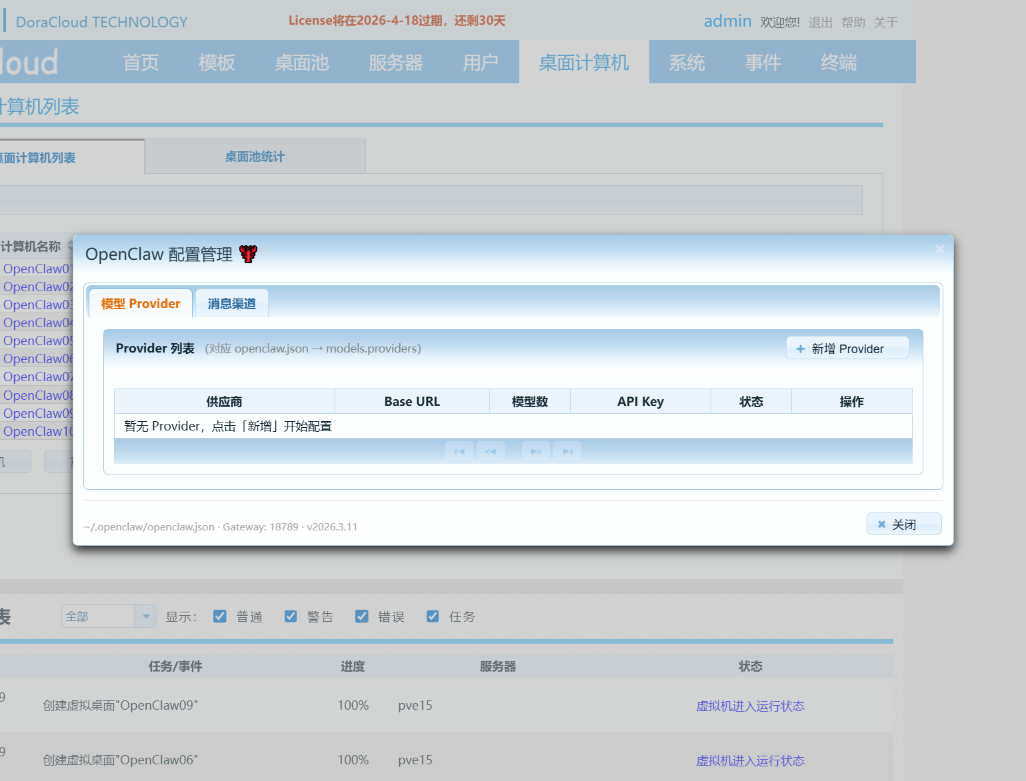
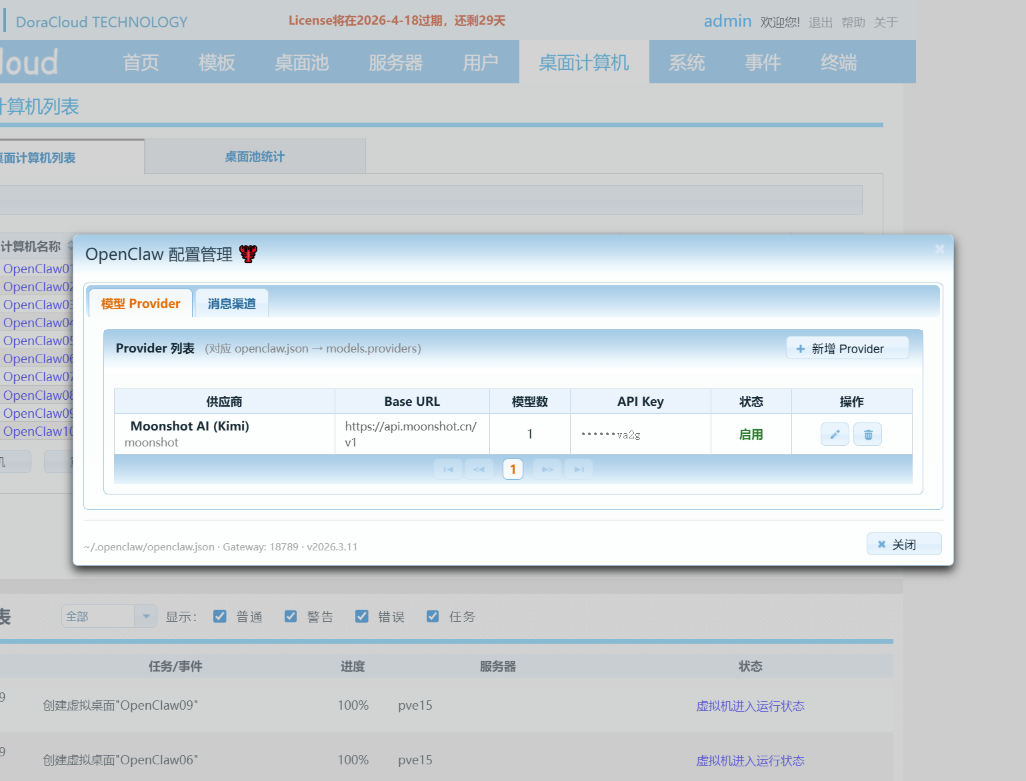
- 点击"+ 新增 Provider"
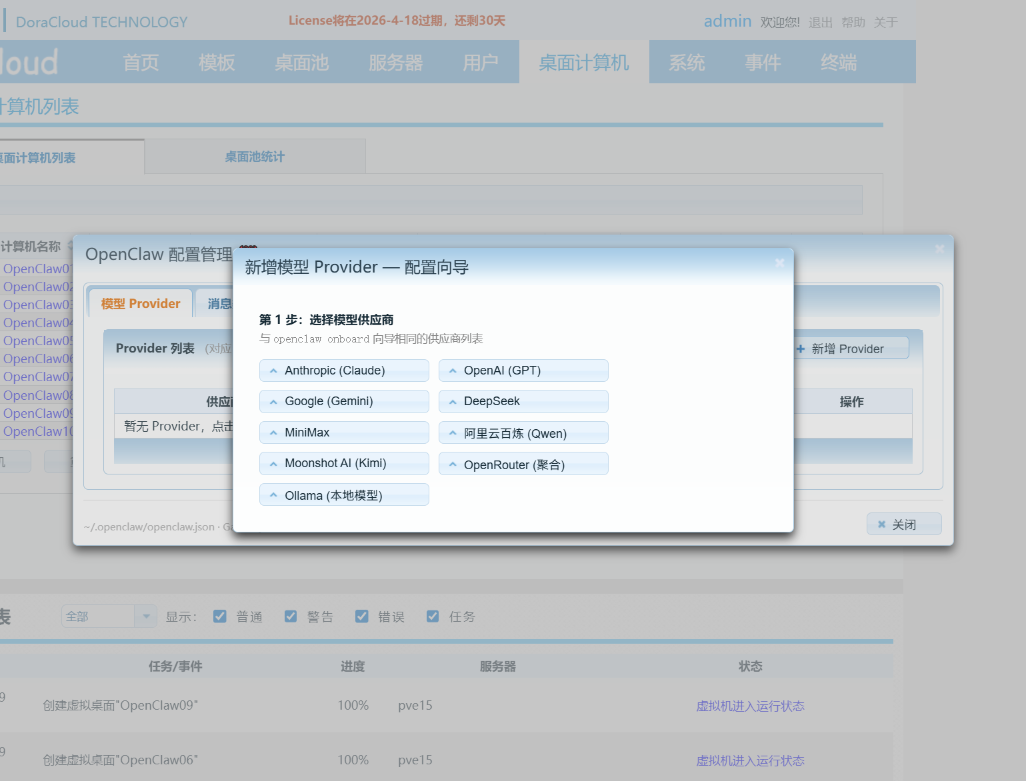
第1步:选择模型供应商,点击"Moonshot AI (Kimi)"
第2步:配置凭证,填写以下信息:
| 参数 | 值 |
|---|---|
| API Key | sk-6G95Zgr…(已填写) |
| Base URL | https://api.moonshot.cn/v1(自动填写) |
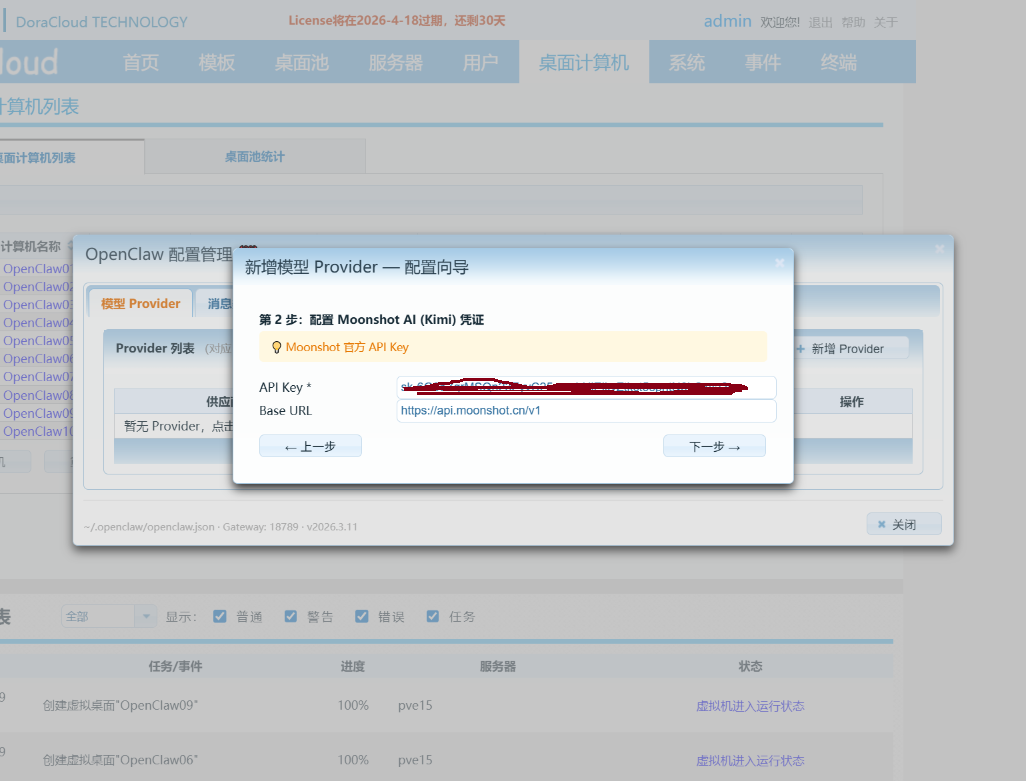
点击"下一步"。
- 第3步:选择模型,勾选"Moonshot v1 128K"
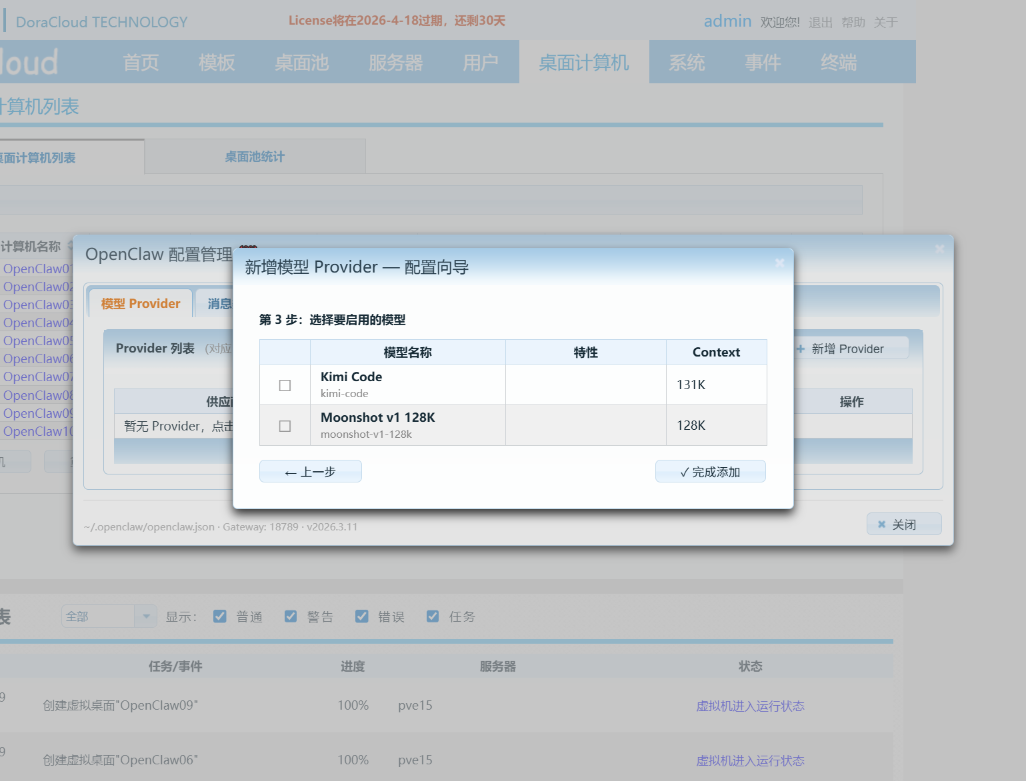
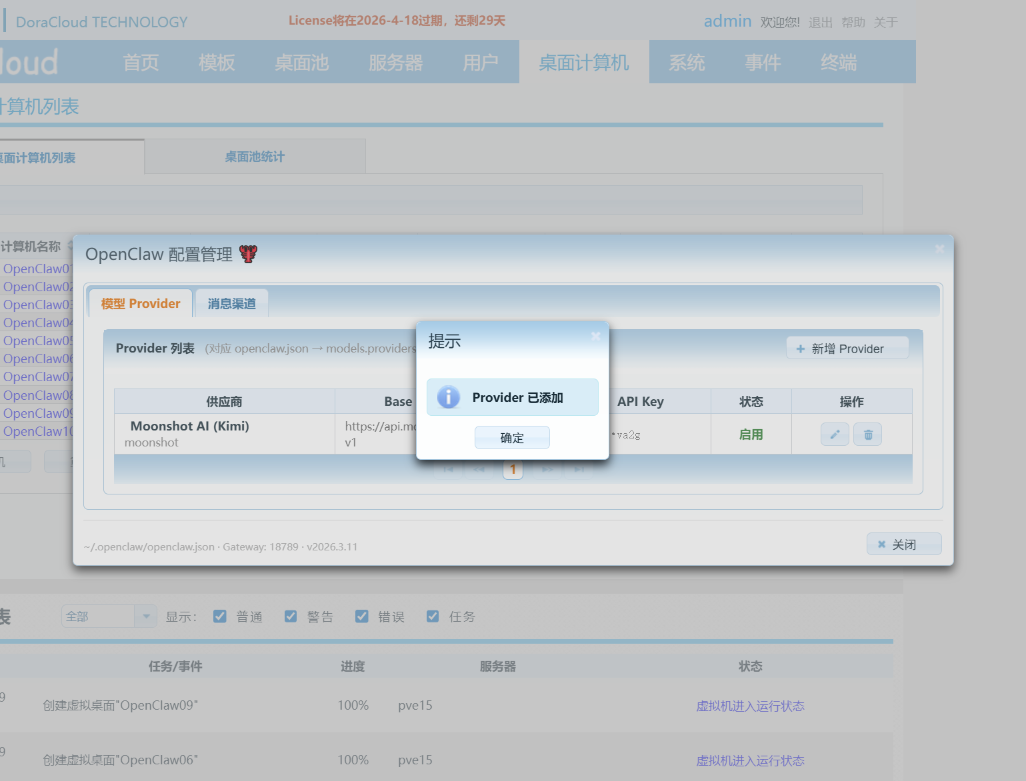
- 点击"✓ 完成添加",Provider 状态变为"启用"
第七步:为 OpenClaw 配置消息渠道(飞书)
- 在 OpenClaw 配置管理界面,切换到"消息渠道“标签页
- 点击”+ 新增渠道"
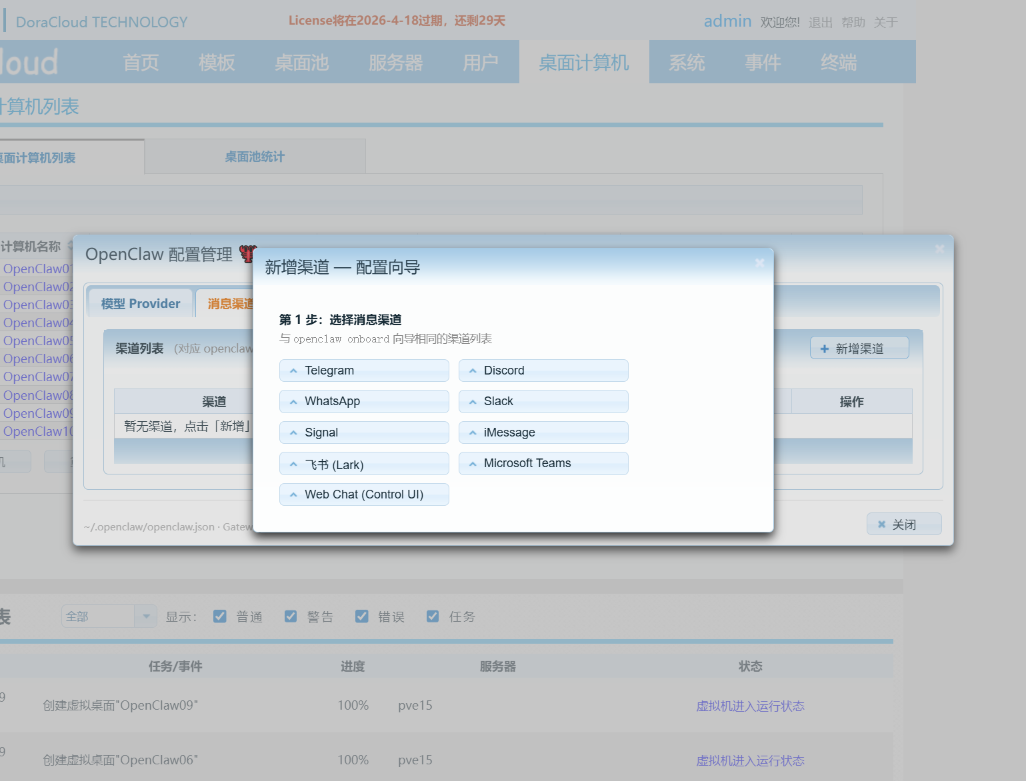
第1步:选择消息渠道,点击"飞书 (Lark)"
第2步:配置飞书凭证,填写以下信息:
| 参数 | 值 |
|---|---|
| App ID | cli_a925284448fa5cc6 |
| App Secret | rlLRvDLi…(已填写) |
| Verification Token | (留空) |
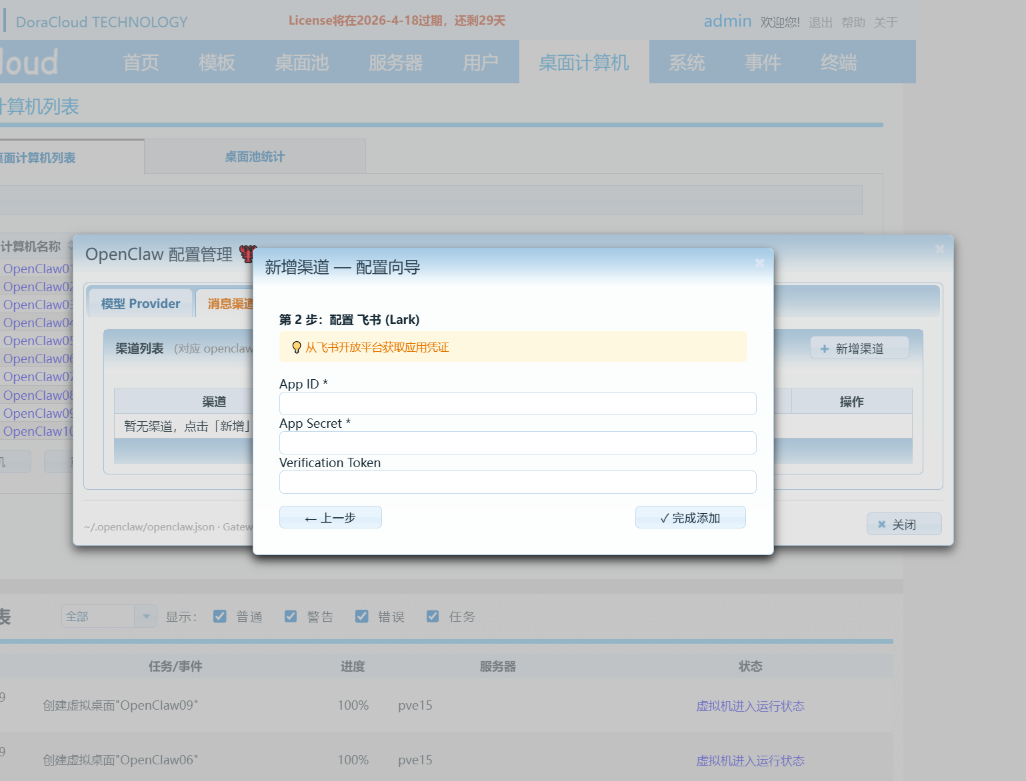
- 点击"✓ 完成添加",飞书渠道状态变为"启用"
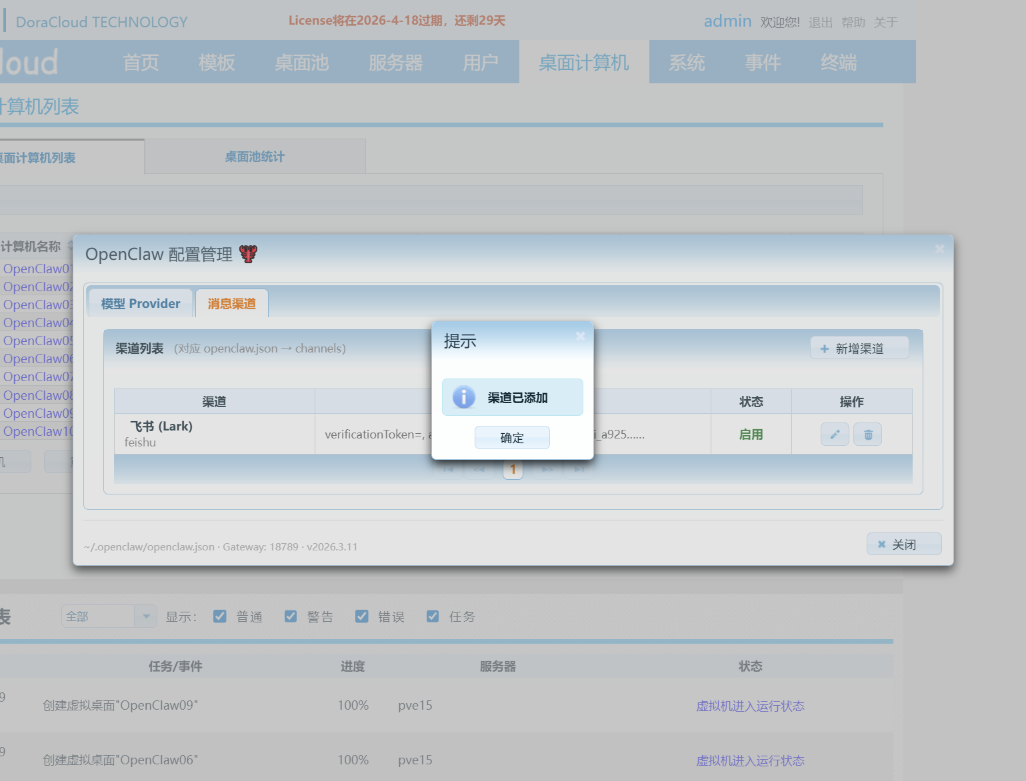
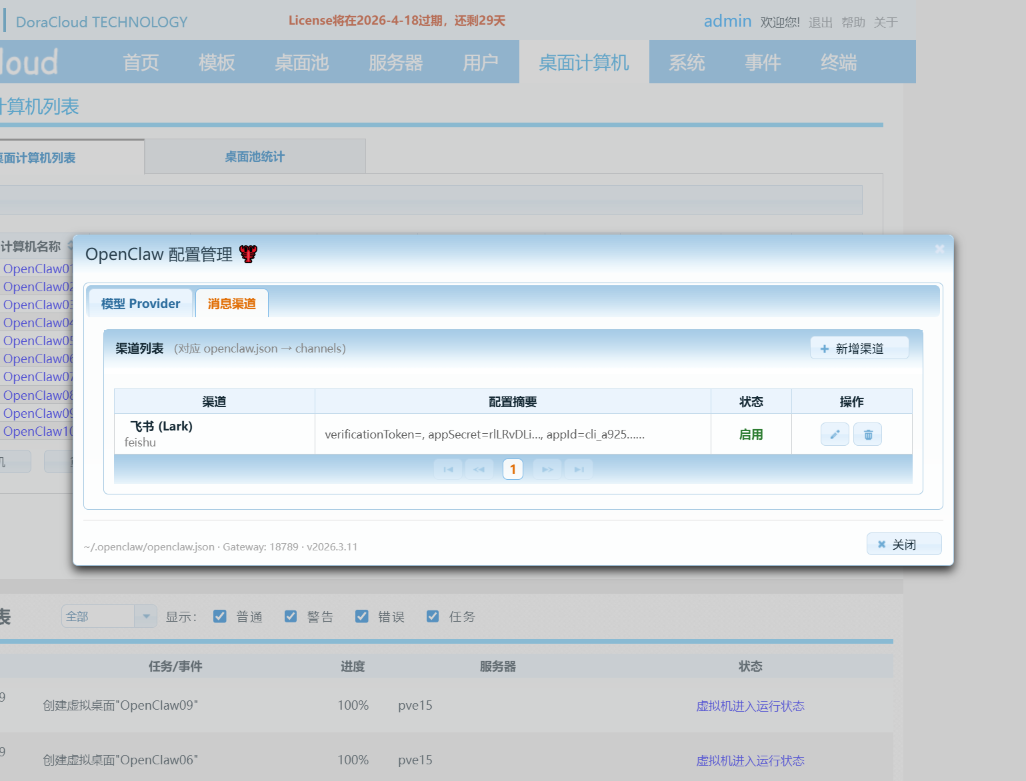
- 点击"关闭“退出 OpenClaw 配置管理界面。
部署结果汇总
| 项目 | 状态 |
|---|---|
| Proxmox 服务器(192.168.1.15) | ✅ 已添加 |
| OpenClaw313V1 模板 | ✅ 已下载,已发布 |
| 桌面池 OpenClawPool | ✅ 已创建(2核CPU,2GB内存) |
| 虚拟机 OpenClaw01~OpenClaw10 | ✅ 全部正在运行 |
| 用户 user01~user10 | ✅ 已创建,关联 OpenClawPool |
| 模型 Provider(Moonshot AI Kimi) | ✅ 已配置,已启用 |
| 消息渠道(飞书 Lark) | ✅ 已配置,已启用 |
第八步:测试验证
使用手机飞书客户端,找到配置的飞书机器人,向其发送一条消息(例如"你好”),若收到 AI 回复,则说明 OpenClaw 整体配置正确。
提示: 若未收到回复,请检查飞书开放平台中该机器人的事件订阅 Webhook 地址是否已指向 OpenClaw01 虚拟机的 IP 地址(192.168.1.239)。
文档生成时间:2026-03-19