镜像仓库工作原理
DoraCloud 镜像仓库本质上是一个 Web 服务器,通过 HTTP/HTTPS 协议对外提供模板镜像文件的下载服务。不同虚拟化平台和架构的模板按目录组织,形成了清晰的分类结构:
├── hyperv/          # Hyper-V 平台模板
├── libvirt/         # libvirt/KVM 平台模板
│   ├── aarch64/     # ARM 架构模板
│   └── x86_64/      # Intel/AMD 架构模板
├── pve/             # Proxmox VE 平台模板
└── vmware/          # VMware 平台模板
工作流程:
- 连接仓库:DoraCloud 通过预配置的 URL 访问镜像仓库 Web 服务器
- 读取索引:系统自动读取各平台目录下的
json.dr索引文件,获取可用模板列表及详细元数据 - 下载部署:用户选择模板后,系统根据索引中的文件路径信息下载对应的镜像文件到本地部署
这种集中式的架构使得模板管理、版本控制和批量分发变得高效统一。
核心文件解析
1. 仓库索引文件 (json.dr)
每个平台目录下都必须包含此文件,它是一个 JSON 格式的索引,集中记录该目录下所有模板的信息。
示例 - 包含两个 Windows 7 模板的 json.dr:
[
  {
    "name": "win7x64base",
    "versions": "win7x64basev1a95bd5",
    "fileSize": "7217",
    "fileName": "vzdump-qemu-288-2023_01_01-21_18_33.vma.zst",
    "imgSize": "61440",
    "guestos": "Microsoft Windows 7",
    "createtime": "2023-01-01 09:18:33",
    "agentver": "2.4.0",
    "md5": "4c7e5a7cc3228e509516e2396453a9eb",
    "username": "administrator",
    "password": "123456",
    "description": "win7 64位系统,未安装软件"
  },
  {
    "name": "win7x64pro",
    "versions": "win7x64prov1b701ae",
    "fileSize": "5814",
    "fileName": "vzdump-qemu-717-2024_09_14-00_24_03.vma.zst",
    "imgSize": "61440",
    "guestos": "Microsoft Windows 7",
    "createtime": "2024-09-14 12:24:01",
    "agentver": "2.5.0",
    "md5": "57c20ebd6f391e1a07a8832c76acc5b0",
    "username": "administrator",
    "password": "123456",
    "description": "Windows 7 x64 pro"
  }
]
关键字段说明:
fileName:镜像文件的实际名称,DoraCloud 据此下载文件md5:文件校验码,确保下载完整性username/password:模板内置的默认登录凭证
2. 模板备份机制
DoraCloud 支持模板备份功能,执行备份时会生成两个关键文件:
A. Proxmox VE 平台示例
备份 UOSCloudV3 模板后,在 /var/lib/vz/dump 目录生成:
UOSCloudV3.dr(描述文件)vzdump-qemu-1058-2025_11_28-18_17_20.vma.zst(镜像文件)
{
  "name": "UOSCloudV3",
  "versions": "UOSCloudV3v1c0b0d6",
  "fileSize": "6169",
  "fileName": "vzdump-qemu-1058-2025_11_28-18_17_20.vma.zst",
  "guestos": "Linux",
  "createtime": "2025-11-28 18:17:19",
  "md5": "1fdee9c2ab8b971d92a4b90fcaf0e2a9",
  "username": "administrator",
  "password": "123456",
  "description": "1、支持音频。2、修正Cloud-Init无法配置DNS的问题"
}
B. Hyper-V 平台示例
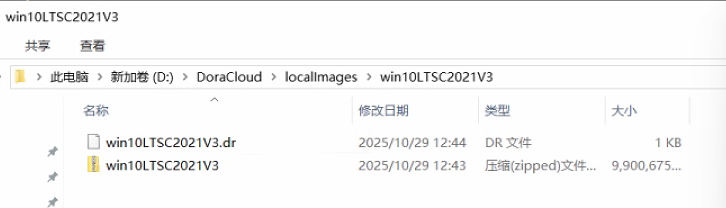
备份 win10LTSC2021V3 模板后,在 Hyper-V 模板存储池中创建专属文件夹:
win10LTSC2021V3.dr(描述文件)win10LTSC2021V3.zip(镜像文件)
{
  "name": "win10LTSC2021V3",
  "versions": "win10LTSC2021V3v1c006bc,win10LTSC2021V3v1bb14db",
  "fileSize": "9668",
  "fileName": "win10LTSC2021V3",
  "imgSize": "102400",
  "guestos": "Windows 10 Enterprise LTSC 2021",
  "createtime": "2025-10-29 12:38:26",
  "agentver": "2.5.0",
  "md5": "DDD89AFC7F768C24322A6C223E8AAF16",
  "description": ""
}
核心要点总结
- 仓库即Web服务:镜像仓库是一个标准的 Web 服务器,通过 HTTP/HTTPS 提供文件访问
- 双文件备份机制:模板备份时同时生成
.dr描述文件和对应的镜像文件,这两个文件是构建仓库的基础材料 - 集中索引管理:仓库中的
json.dr文件通过聚合所有独立.dr文件的信息,形成完整的模板索引,供 DoraCloud 统一读取
完整工作流程:
用户备份模板 → 生成 [模板名.dr] + [镜像文件] → 上传至仓库对应目录 →
运行 update_repo.sh 脚本 → 生成/更新 json.dr 索引 →
DoraCloud 读取索引 → 用户选择部署 → 系统下载镜像
搭建镜像仓库服务器
DoraCloud 提供了一个预配置的 ImageRepo 模板,可快速部署私有镜像仓库服务。该模板基于 RockyLinux 9.6,已预装 Nginx 及必要的管理工具。
模板结构:
- Web 根目录:
/var/www/html(Nginx 默认目录) - 仓库目录:包含三个平台子目录
- 管理脚本:位于
/usr/local/bin/
[root@localhost ~]# tree -d /var/www/html
/var/www/html
├── hyperv      # Hyper-V 模板目录
├── pve         # Proxmox VE 模板目录
└── vmware      # VMware 模板目录
部署步骤(以 Proxmox VE 平台为例)
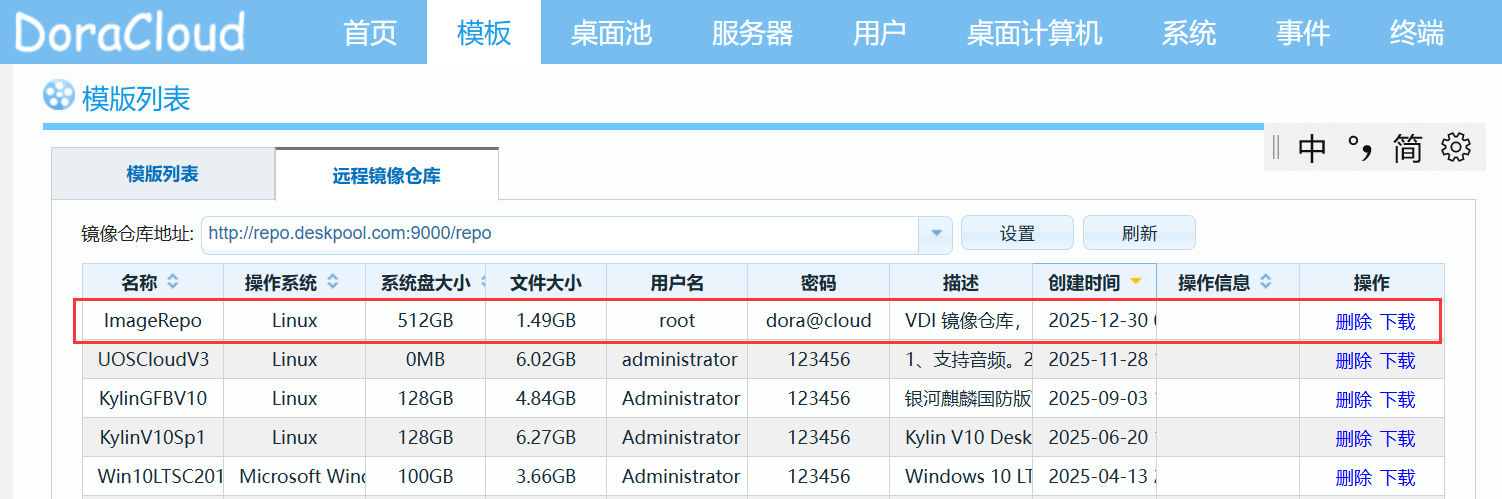
第 1 步:获取模板
在 DoraCloud 管理后台,从在线仓库下载 ImageRepo 模板。
第 2 步:创建虚拟机
- 登录 Proxmox VE 管理界面
- 基于 ImageRepo 模板创建新虚拟机
- 建议使用 完整克隆 方式
- 命名为
ImageRepo或易识别的名称
第 3 步:配置网络
-
初始访问:启动虚拟机后:
- 通过控制台登录(用户名:
root,密码:dora@cloud) - 若未获取 IP,使用
nmtui命令配置静态地址
- 通过控制台登录(用户名:
-
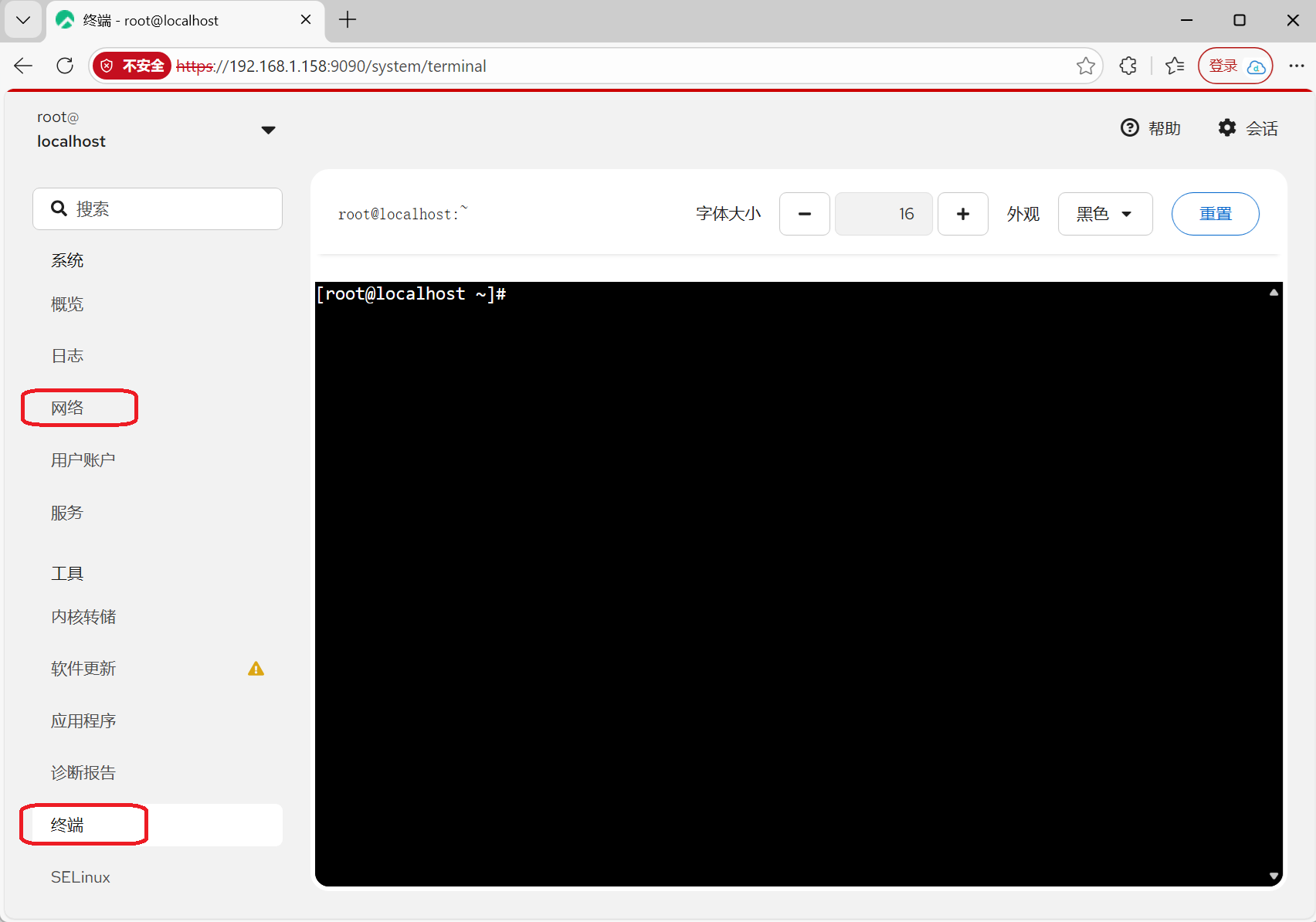
Web 管理:
- 浏览器访问
https://<虚拟机IP>:9090/ - 登录 Cockpit 面板(相同凭据)
- 在 网络 菜单中调整配置
- 在 终端 菜单执行命令
- 浏览器访问
第 4 步:验证服务
-
执行索引更新测试:
update_repo.sh /var/www/html -
浏览器访问
http://<虚拟机IP>,确认页面正常显示(初始无模板)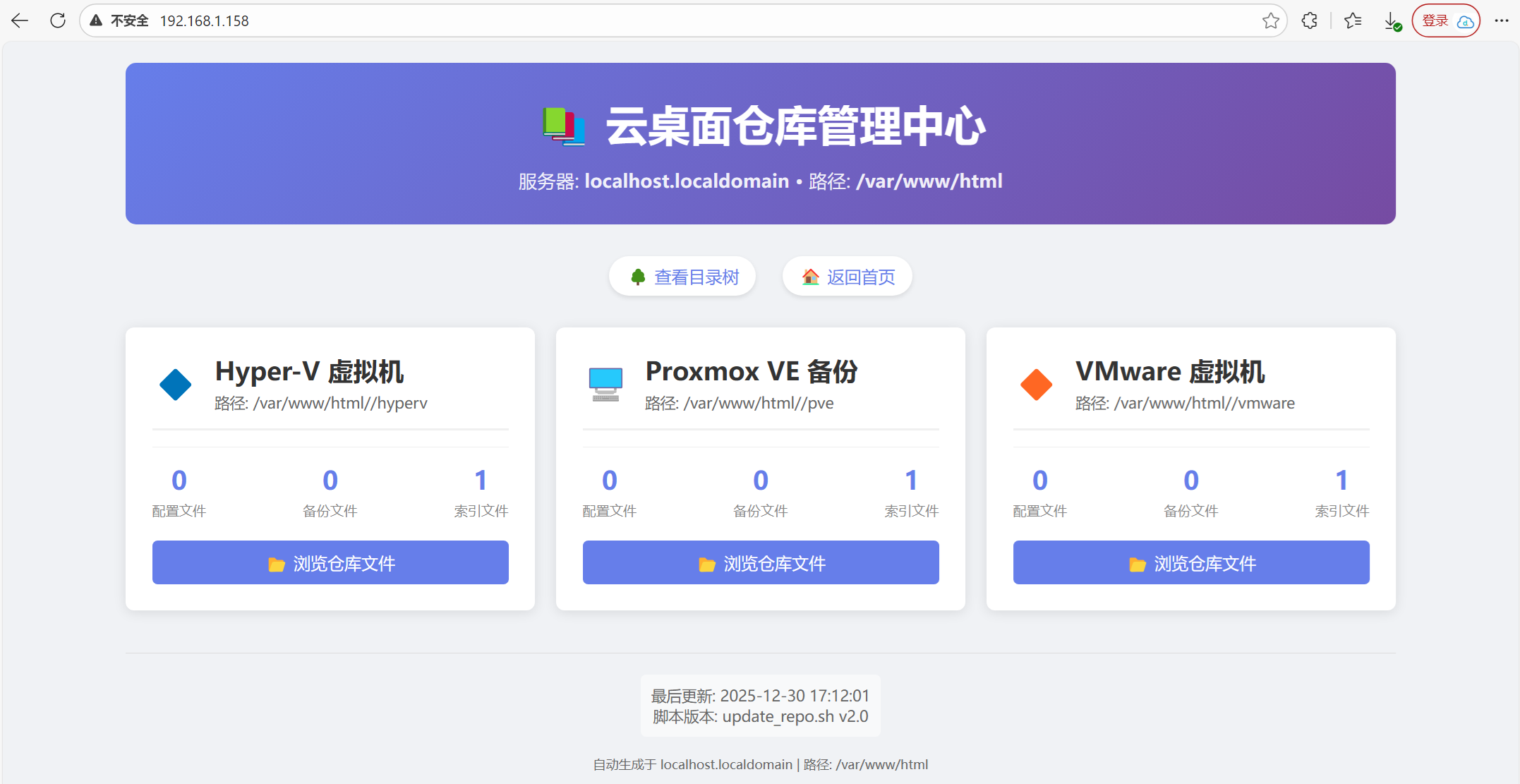
仓库维护方法
方法一:手动上传(适合小批量操作)
操作流程:备份模板 → 上传文件 → 更新索引
A. Proxmox VE 平台上传示例:
# 在 PVE 主机执行(假设仓库 IP: 192.168.1.158)
cd /var/lib/vz/dump

# 1. 查看模板描述文件
cat UbuntuServer2404.dr

# 2. 上传描述文件
scp UbuntuServer2404.dr root@192.168.1.158:/var/www/html/pve/

# 3. 上传镜像文件(根据 .dr 中的 fileName 字段)
scp vzdump-qemu-2204-2025_02_26-20_59_06.vma.zst root@192.168.1.158:/var/www/html/pve/
B. Hyper-V 平台上传示例(Windows 环境):
# 使用 pscp(PuTTY SCP 工具)
pscp RockyLinux96Mini.* root@192.168.1.158:/var/www/html/hyperv/
C. 更新索引:
# 登录仓库服务器执行
update_repo.sh /var/www/html
方法二:自动同步(推荐用于生产环境)
实现模板备份后自动同步到仓库,无需人工干预。
配置步骤:
-
SSH 免密配置:
# 在仓库服务器执行,建立到 PVE 主机的信任关系 ssh-copy-id root@192.168.1.15 -
配置定时同步:
# 编辑定时任务 crontab -e # 添加以下行(根据实际情况修改) # 每分钟同步一次,从 PVE 备份目录同步到本地仓库 * * * * * /usr/local/bin/sync_pve_backup.sh 192.168.1.15 /var/lib/vz/dump /var/www/html/pve > /dev/null 2>&1 -
确认自动索引更新: ImageRepo 模板默认已配置索引自动更新:
[root@localhost ~]# crontab -l
* * * * * /usr/local/bin/update_repo.sh /var/www/html/ > /var/log/update_repo.log

# 已添加的同步任务也会显示
* * * * * /usr/local/bin/sync_pve_backup.sh 192.168.1.15 /var/lib/vz/dump /var/www/html/pve > /dev/null 2>&1
自动同步脚本工作原理:
- 扫描源主机的
.dr文件列表 - 解析每个
.dr文件获取对应的镜像文件名 - 同步
.dr文件和镜像文件到仓库目录 - 保持文件完整性校验
维护方法对比
| 特性 | 手动上传 | 自动同步 |
|---|---|---|
| 操作频率 | 按需手动执行 | 定时自动运行 |
| 即时性 | 有延迟 | 近实时(分钟内) |
| 复杂性 | 需登录多台机器 | 一次性配置 |
| 适用场景 | 测试环境、小批量更新 | 生产环境、持续部署 |
| 错误率 | 依赖人工,易出错 | 脚本处理,可靠性高 |
| 维护成本 | 高 | 低 |
完成状态检查清单
✅ 基础服务:
- Nginx Web 服务正常运行
- 仓库目录结构就绪(hyperv/pve/vmware)
- 可通过 HTTP 访问仓库首页
✅ 管理功能:
update_repo.sh脚本可用- Cockpit 管理面板可访问(端口 9090)
- SSH 服务正常
✅ 维护配置:
- 已测试手动上传流程
- 已配置自动同步(如适用)
- 定时任务正常运行
完成以上步骤后,您的私有镜像仓库已可正常使用。用户备份的模板将自动或手动同步到仓库,并在 DoraCloud 系统中可见可用。