1. 概述
1.1 关于本手册
本手册面向 CloudDesk 系统管理员,介绍 CloudDesk 管理后台的各项功能和日常维护操作。安装部署请参考《入门指南》中对应虚拟化平台的安装指南;对等集群、AD 域、桌面云网关、H5 RDP 网关、vGPU 等专题,请参考《专题任务》中的相关文档。
本手册适用于 CloudDesk V4.0。界面上的产品名称可能因 OEM 版本而不同,功能和操作方法相同。
1.2 系统组成
CloudDesk 采用一体化设计,管理系统以虚拟机镜像的形式部署在虚拟化平台上。完整的桌面云系统由以下组件构成:
| 组件 | 作用 | 部署位置 |
|---|---|---|
| CloudDesk 管理虚拟机 | 运行管理平台,提供管理后台、用户门户和客户端接入服务。内置会话管理、负载均衡、数据存储、镜像管理等功能,不需要另外部署数据库 | 虚拟化平台上的一台 Linux 虚拟机(Rocky Linux 9,2 vCPU / 2GB 内存) |
| CloudDesk Agent | 桌面代理程序:上报桌面状态、准备模板(修改计算机名、加入域)、下发本地密码、支持会话主机角色。版本更新后自动升级 | 模板和桌面虚拟机内;RDS 会话主机 |
| Hyper-V 服务组件 | 管理平台通过它操作 Hyper-V:创建和克隆虚拟机、管理检查点、分配 GPU 分区 | Hyper-V 宿主机(随 Hyper-V 版安装包安装) |
| H5 RDP 网关 | 让用户通过浏览器访问桌面,无需安装客户端 | 管理虚拟机上(本机网关),或独立的网关虚拟机(外部网关) |
| 桌面云网关 | 把内网桌面安全地发布到外网 | 管理虚拟机(使用第二块网卡 eth1 连接内部网络) |
| 云终端与客户端 | ThinOS 云终端、CloudClient 客户端、浏览器(H5)、第三方 RDP 客户端 | 用户侧 |
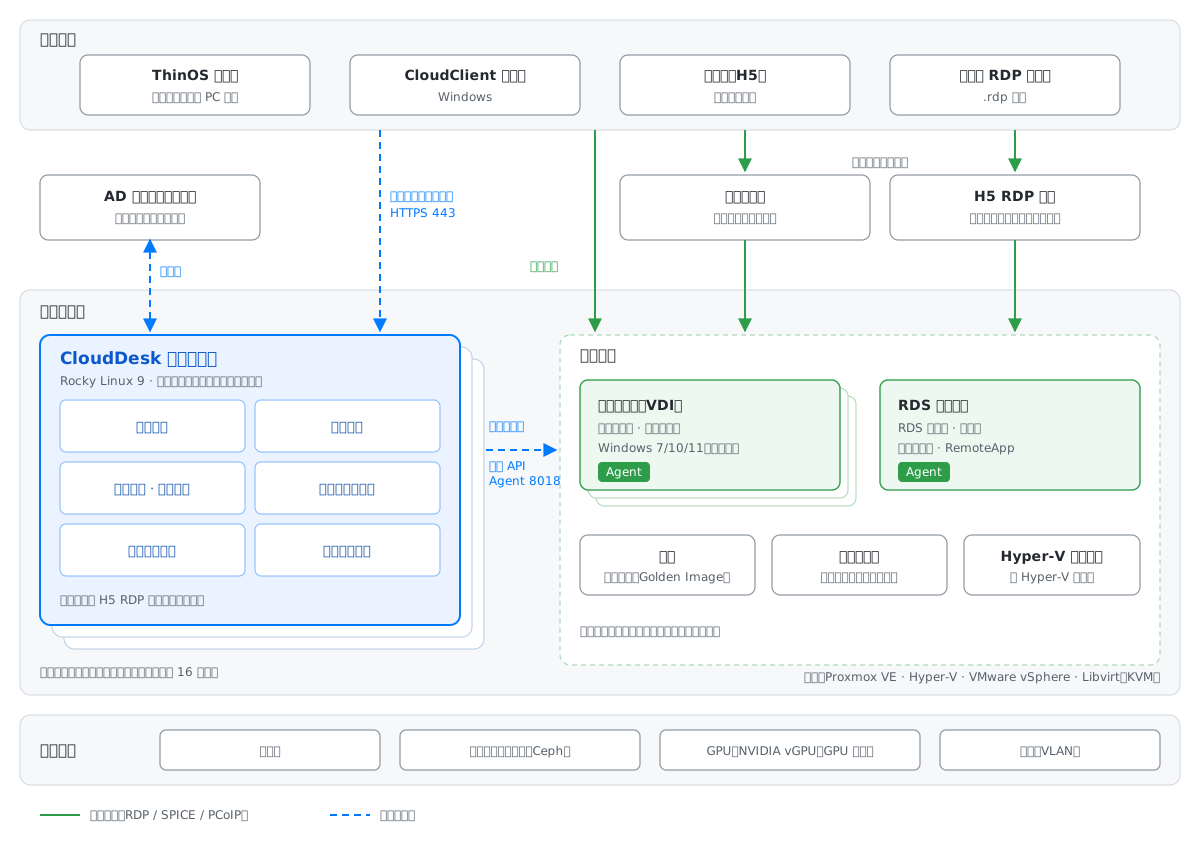
图中实线为桌面协议(RDP、SPICE、PCoIP)的连接路径,虚线为管理与认证。用户先通过 HTTPS 登录 CloudDesk 获取分配的桌面,再用桌面协议连接桌面虚拟机:内网可以直连,外网通过桌面云网关或 H5 RDP 网关访问。
1.3 支持的虚拟化平台
| 虚拟化平台 | 支持的版本 | 交付形式 |
|---|---|---|
| Proxmox VE | 7.x、8.x、9.x | vzdump 备份包,可在 PVE Shell 中一行命令在线安装 |
| Microsoft Hyper-V | Windows Server / Hyper-V Server 2012 R2 及以后版本 | MSI 安装包 |
| VMware vSphere(vCenter) | 6.7 及以后版本 | OVA 部署包(单独发布) |
| Libvirt(KVM) | 宿主机为 Rocky Linux、银河麒麟 | qcow2 镜像 + 安装脚本 |
各平台的功能差异如下(✔ 支持,✘ 不支持):
| 功能 | Proxmox VE | Hyper-V | VMware | Libvirt |
|---|---|---|---|---|
| 链接克隆 / 完整克隆 | ✔ | ✔ | ✔ | ✔ |
| 桌面还原(快照 / 检查点) | ✔ | ✔ | ✔ | ✔ |
| 用户数据盘 | ✔ | ✔ | ✔ | ✘ |
| GPU | NVIDIA vGPU、GPU 直通 | GPU 分区(GPU-P)方式分配 vGPU | ✘ | ✘ |
| 桌面协议 | RDP、SPICE、PCoIP 等 | RDP、PCoIP | RDP、PCoIP | RDP、SPICE |
| 本地镜像仓库 | ✔ | ✔ | ✘ | ✔ |
| 高可用集群(对接虚拟化集群) | ✔ | ✘ | ✔ | ✘ |
| 负载均衡(系统设置) | ✔ | ✘ | ✘ | ✘ |
| OpenClaw AI 助手(Linux 桌面) | ✔ | ✘ | ✘ | ✘ |
| 静态 IP / VLAN | ✔ | ✔ | ✔ | ✔ |
说明:桌面计算机的操作菜单在所有平台上显示相同的项目,平台不支持的操作执行时会给出错误提示。
XenServer:CloudDesk 只支持 XenServer 6.2 及以前的版本,不支持更新的 XenServer 版本。XenServer 平台已不再维护,本手册不再介绍其相关功能(如 VNC 设置)。新部署请选择上表中的平台。
1.4 支持的桌面操作系统
- Windows 桌面:Windows 7、Windows 10、Windows 11。
- Windows Server:Windows Server 2008 R2 及以后版本,可用于 RDS 桌面池和会话主机。Windows 7 / Server 2008 R2 需使用对应版本的 Agent,且不能作为会话主机。
- Linux 桌面:银河麒麟。需在“系统设置”中启用“Linux模板支持”,模板制作方法请参考《专题任务 → 创建Kylin桌面模板和UOS桌面模板》。
桌面 Agent 有三种安装包,可在管理系统的“配套工具下载”页面获取:
| 安装包 | 适用情况 |
|---|---|
| 标准安装包 | 需要 .NET Framework 4.6.2 或更高版本;版本不足时自动改装 Windows 7 / Server 2008 R2 版 |
| Windows 7 / Server 2008 R2 版 | 面向 .NET 4.0,桌面功能相同,但不能作为 RDS 会话主机 |
| 含 .NET Framework 4.8 的离线包 | 适用于无法访问管理服务器,或 .NET 版本低于 4.6.2 的机器 |
1.5 授权版本
CloudDesk 按并发会话数授权,即同一时刻处于活动状态的桌面会话数量,不按注册用户数或终端数计算。
| 功能 | 试用版 | 免费版 | 标准版 | 高级版 |
|---|---|---|---|---|
| 并发会话数 | 100 | 25 | 按购买数量 | 按购买数量 |
| 有效期 | 30 天 | 长期 | 按购买合同 | 按购买合同 |
| 公用桌面池 / 专用桌面池 | ✔ | ✔ | ✔ | ✔ |
| 用户数据盘 | ✔ | ✘ | ✔ | ✔ |
| USB 重定向 | ✔ | ✘ | ✔ | ✔ |
| 桌面云网关 | ✔ | ✘ | ✔ | ✔ |
| 对等集群(多台服务器) | ✔ | ✘(仅支持一台服务器) | ✔ | ✔ |
| 桌面池调度(课程表) | ✔ | ✘ | ✘ | ✔ |
| 高可用集群(对接虚拟化集群) | ✔ | ✘ | ✘ | ✔ |
| 云终端接入 | 不限制 | 非原厂云终端禁止接入 | 不限制 | 不限制 |
- 系统安装后自带试用版 License:30 天有效期,100 个并发会话,包含高级版的全部功能。到期时间以“License管理”页面显示为准。
- 免费版 License 可以在“系统 → License管理”中一键启用(VMware 平台不提供免费版)。
- License 的具体内容以客户获得的 License 文件为准。授权规则和操作详见第 11 章。
2. 登录管理系统
2.1 访问地址
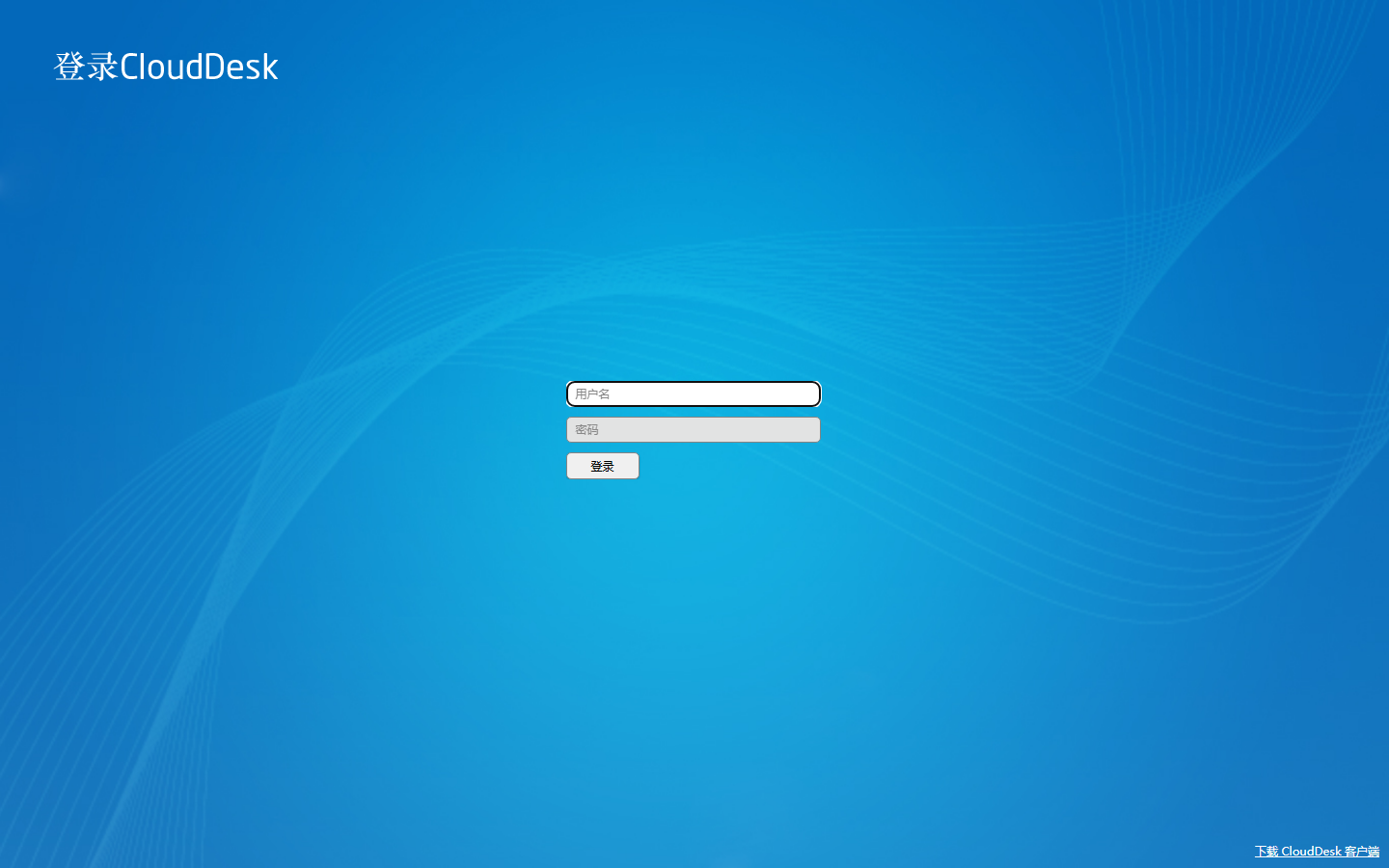
在浏览器中访问 https://<CloudDesk管理虚拟机IP地址>(端口 443,访问 HTTP 80 端口会自动跳转到 HTTPS)。管理后台和用户门户都强制使用 HTTPS。
- 管理员账号为
admin,系统只有一个系统管理员账号。 - 建议使用最新版 Chrome、Edge 或 Firefox 浏览器。
- 首次访问时浏览器可能提示证书不受信任,确认继续访问即可。
2.2 角色
| 角色 | 登录后进入 | 可用功能 |
|---|---|---|
| 系统管理员(admin) | 管理后台 | 全部功能 |
| 组管理员 | 组管理员页面 | 首页、桌面池、桌面计算机、事件,列表按所管理的群组过滤显示;不能管理用户和群组 |
| 普通用户 | 用户门户 | 查看和连接自己的桌面、修改密码、绑定双因素认证 |
组管理员在“用户”中通过“新增群组管理员”创建,创建时指定其“管理的群组”。在云教室场景中,可以为任课教师创建组管理员,用于查看和操作本班的桌面。
注意:组管理员的界面只按群组过滤显示的内容,不是严格的权限隔离。请只把组管理员账号分配给可信的人员。
2.3 首次登录:初始化向导
首次登录时,系统弹出欢迎对话框,引导管理员完成四步初始化:系统初始化、创建模板、创建桌面池、创建用户。欢迎对话框还提供“执行系统迁移”入口,用新部署的管理虚拟机接管旧系统的数据,见 10.4 节。
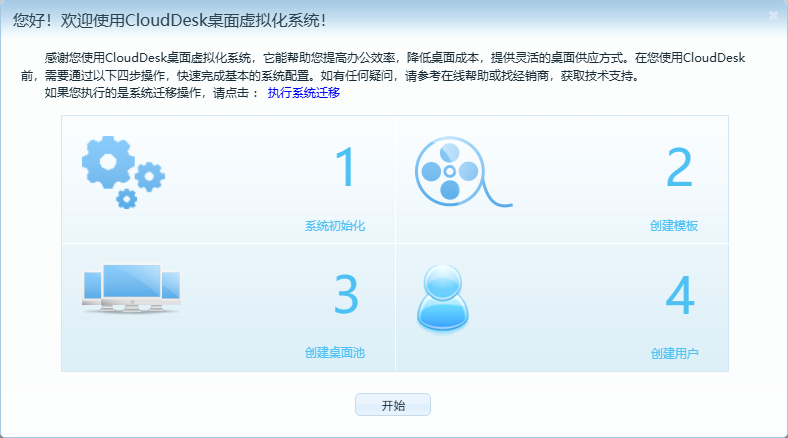
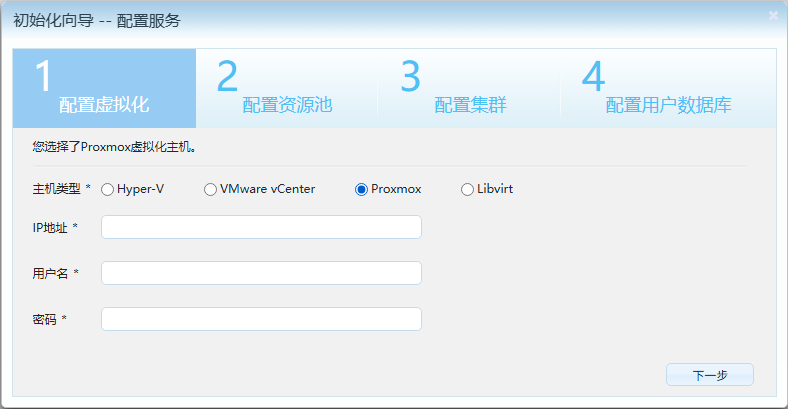
点击“开始”,再点击“继续”,进入第一步“系统初始化”。系统初始化包括以下四项配置:
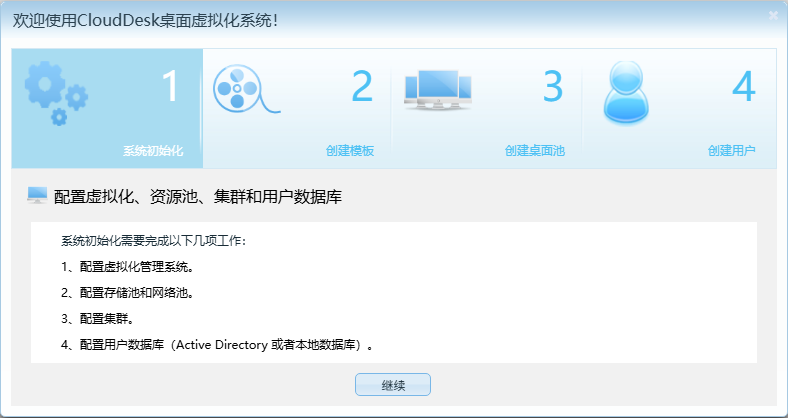
1)配置虚拟化
选择主机类型(Hyper-V / VMware vCenter / Proxmox / Libvirt),填写虚拟化主机的 IP 地址、用户名和密码,然后点击“下一步”。系统会连接虚拟化平台并读取存储和网络信息,可能需要等待十几秒。
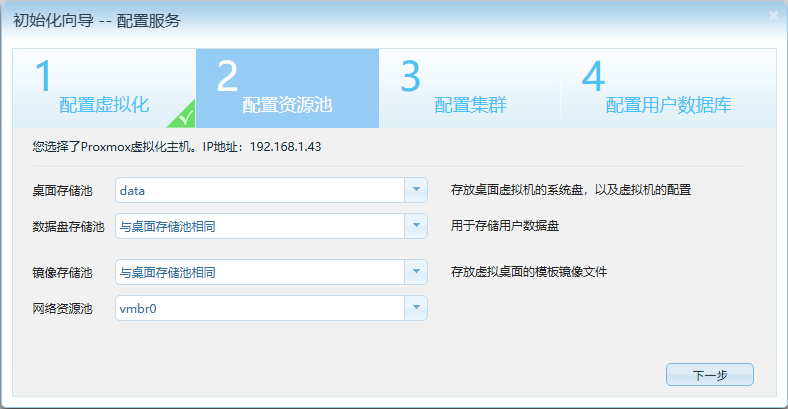
2)配置资源池
| 配置项 | 说明 |
|---|---|
| 桌面存储池 | 存放桌面虚拟机的系统盘以及虚拟机的配置 |
| 数据盘存储池 | 存放用户数据盘,可选择“与桌面存储池相同” |
| 镜像存储池 | 存放桌面模板的镜像文件,可选择“与桌面存储池相同” |
| 网络资源池 | 桌面虚拟机连接的网络(如 Proxmox VE 的 vmbr0)。该网络必须与 CloudDesk 管理虚拟机互通,并能为桌面分配 IP 地址 |
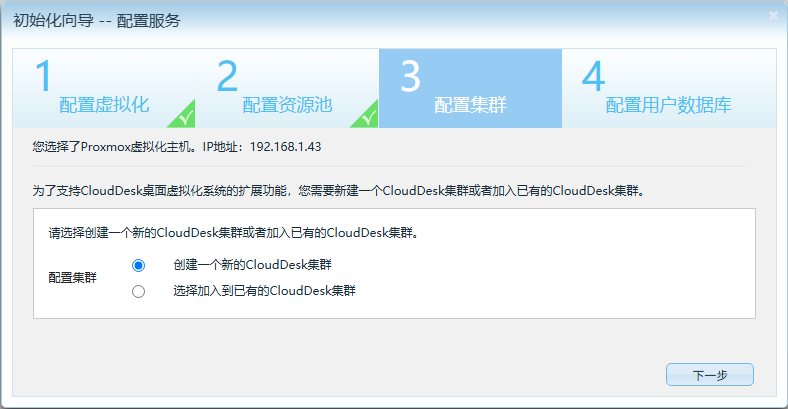
3)配置集群
选择“创建一个新的CloudDesk集群”,或“选择加入到已有的CloudDesk集群”(填写集群地址、用户名、密码)。该步骤在所有授权下都会出现;单机部署或部署对等集群的第一个节点时,选择“创建一个新的CloudDesk集群”。免费版只支持一台服务器。
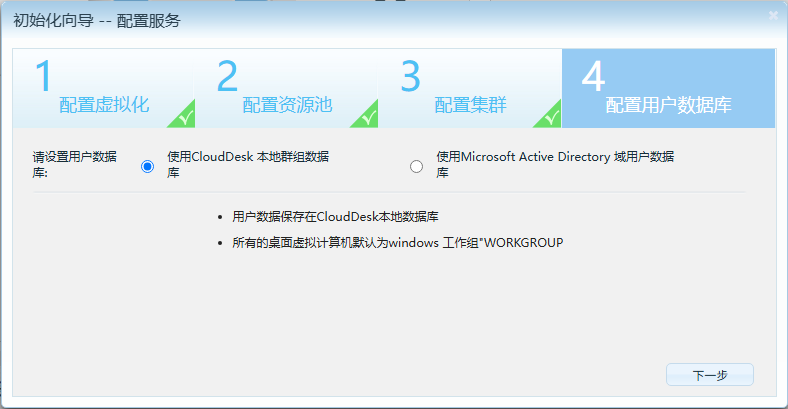
4)配置用户数据库
选择“使用CloudDesk 本地群组数据库”,或“使用Microsoft Active Directory 域用户数据库”(填写域名称、域管理员用户和密码、域服务器 IP 地址),见 6.1 节。
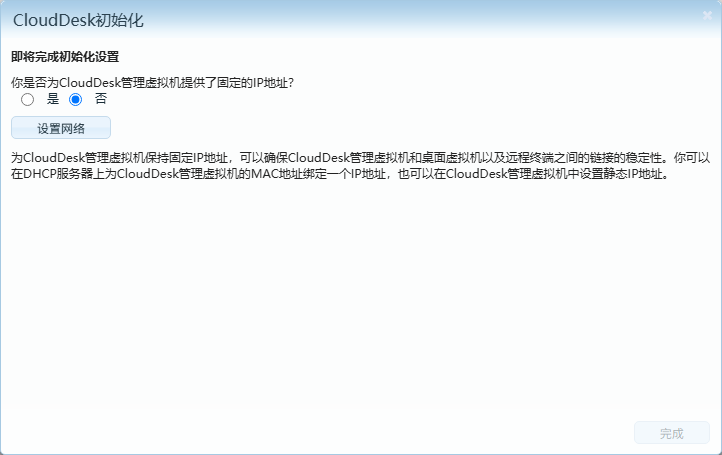
5)确认固定 IP 地址
最后,系统询问是否已为 CloudDesk 管理虚拟机提供了固定的 IP 地址。管理虚拟机的 IP 地址必须保持不变,以确保管理虚拟机、桌面虚拟机和云终端之间连接稳定。可以在 DHCP 服务器上为管理虚拟机的 MAC 地址绑定 IP,也可以点击“设置网络”配置静态 IP(见 7.3 节)。确认后选择“是”,点击“完成”。
系统初始化完成后,向导继续引导创建模板(见第 3 章)、创建桌面池(见第 4 章)和创建用户(见第 6 章)。也可以关闭向导,之后在对应菜单中完成。系统还没有模板时,登录后会提示创建模板(每次登录只提示一次),可勾选“不再提示”;之后可在“模板”页点击【+】创建模板。
2.4 管理后台界面
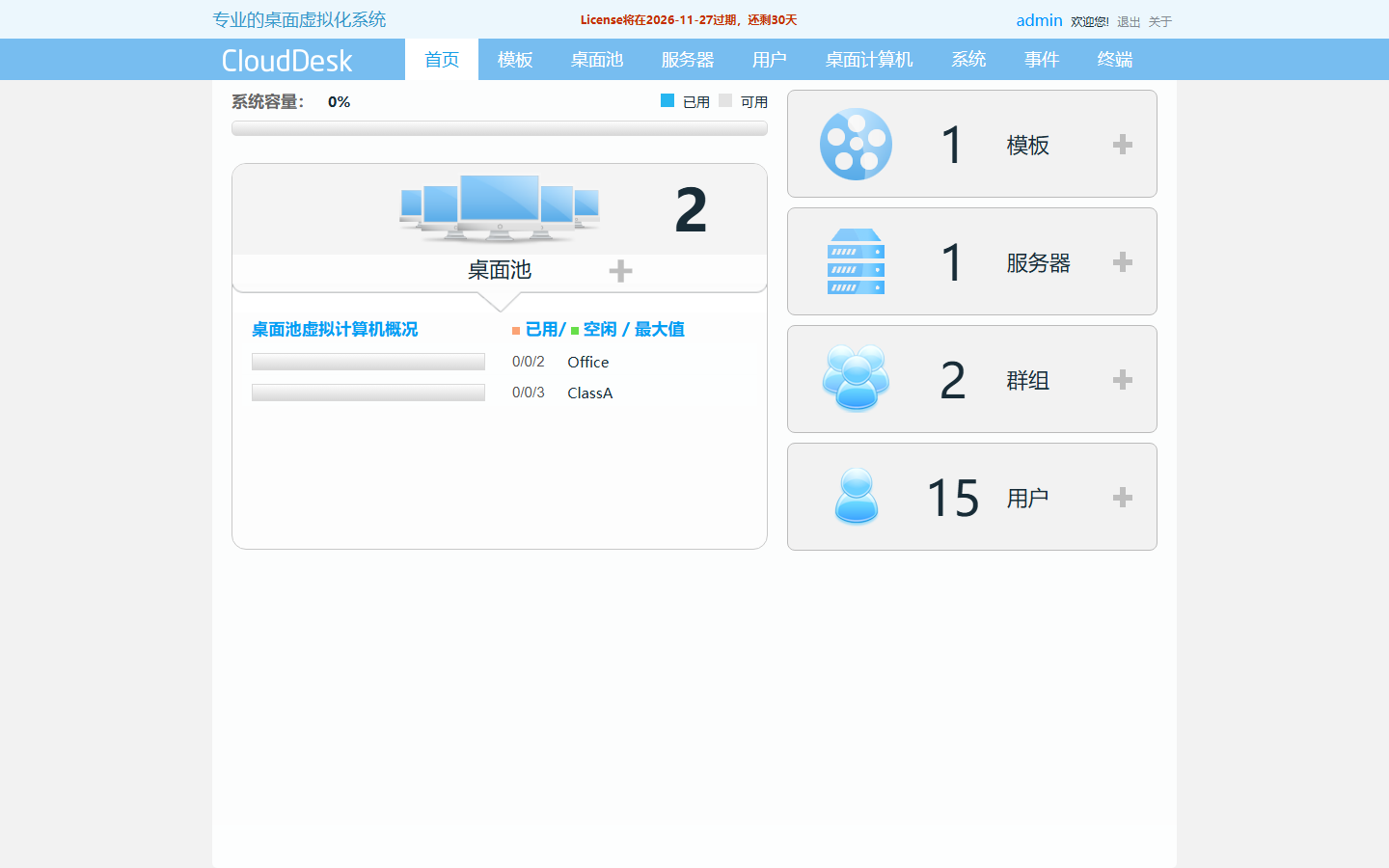
管理后台顶部是一级菜单,各页面内的标签页为二级菜单:
| 一级菜单 | 二级菜单 |
|---|---|
| 首页 | 系统容量、各桌面池概况、快捷入口 |
| 模板 | 模板列表、本地镜像仓库、远程镜像仓库 |
| 桌面池 | 桌面池列表、桌面池调度、任务管理 |
| 服务器 | 虚拟化服务器、会话主机 |
| 用户 | 用户列表、群组、用户数据盘 |
| 桌面计算机 | 桌面计算机列表、会话列表、桌面池统计 |
| 系统 | 系统设置、日志管理、License管理、网关、升级/补丁、H5 RDP |
| 事件 | 事件列表 |
| 终端 | 终端策略、终端监控、补丁管理、证书管理 |
页面顶部会以横幅形式显示需要管理员关注的状态,包括:License 即将过期或已过期、特征码无效、系统处于维护模式、无法连接虚拟化服务器、集群分区等。页面底部的事件面板显示最近的任务和事件。
3. 模板管理
CloudDesk 的模板是安装了桌面操作系统、应用软件和 CloudDesk Agent 的虚拟机镜像,也称为母盘镜像(Golden Image)。系统根据模板为桌面池批量创建桌面。更新模板中的操作系统或应用后重建桌面池,即可完成所有桌面的统一升级。
建议的模板管理方法:
- 先制作一个只包含操作系统的基础模板,再复制出业务模板,在业务模板中安装应用。
- 安装多个可能冲突的软件时分步制作:先制作含软件 A 的模板 V1,复制为 V2 后再安装软件 B,出问题时可以退回 V1。
3.1 查看模板
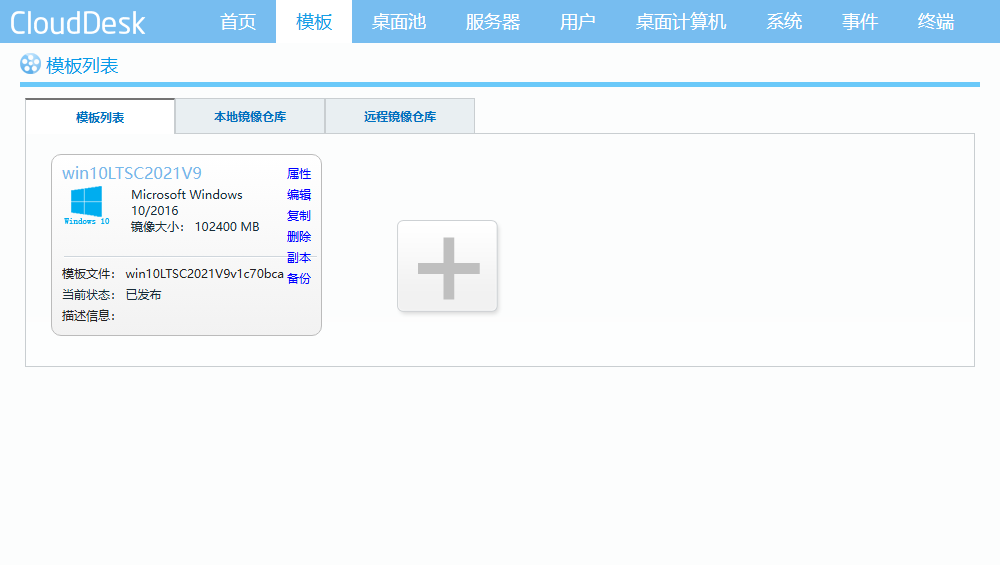
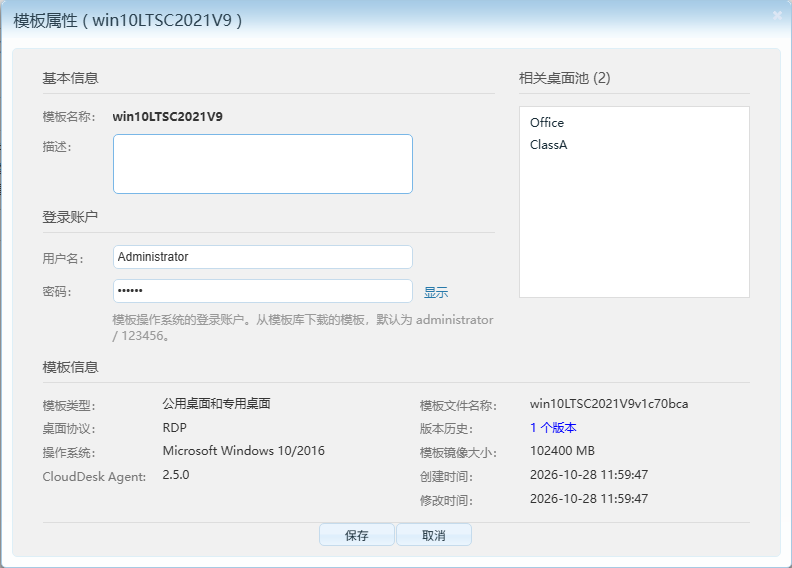
点击“模板”菜单查看所有模板。模板属性包括:模板名称、描述、登录账户、相关桌面池、模板类型、桌面协议、操作系统、Agent 版本、模板文件名称、版本历史、模板镜像大小、创建时间和修改时间。
点击模板卡片上的“属性”打开模板属性对话框,可以修改描述和模板的登录账户,查看使用该模板的桌面池:
3.2 创建模板
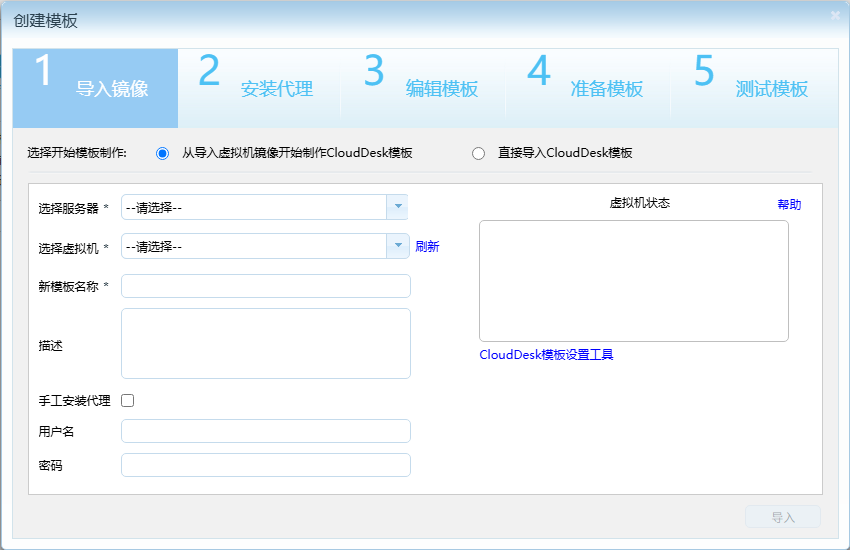
点击模板列表中的【+】,在“选择开始模板制作”中有两种方式:
| 方式 | 适用情况 |
|---|---|
| 从导入虚拟机镜像开始制作模板 | 从虚拟化平台上一台已安装好操作系统的虚拟机开始制作 |
| 直接导入模板 | 导入之前在相同虚拟化环境中导出或备份的 CloudDesk 模板,通常用于重新安装系统后恢复模板 |
此外,还可以从远程镜像仓库下载模板,或从本地镜像仓库恢复模板,见 3.7 节。
从虚拟机制作模板
向导共五步:导入镜像 → 安装代理 → 编辑模板 → 准备模板 → 测试模板。
导入镜像:选择服务器和虚拟机,填写新模板名称(只能使用字母和数字)和描述;如果是 Linux 虚拟机,勾选“是否Linux系统”。输入虚拟机的 Windows 管理员用户名和密码(需关闭 UAC)。系统会检查虚拟机是否满足导入条件,显示“虚拟机可以被导入。”后点击导入。
安装代理:选择“自动安装代理”,系统通过远程命令把 Agent 安装到虚拟机中;也可以选择“手工安装代理”,用远程桌面连接虚拟机,在虚拟机的浏览器中打开页面提示的地址进行安装。
编辑模板:在本机运行
mstsc -v <虚拟机IP>连接模板虚拟机,安装或升级应用软件。完成后逐项确认检查清单:- 使用有效的微软批量许可证;
- 用户具有远程访问权限;
- 防火墙允许 RDP(3389 端口)和 Agent(8018 端口);
- 已关闭 Windows 自动更新、屏幕保护、杀毒软件的自动扫描等;
- 已安装最新的系统补丁。
准备模板:选择“模板用于”:
- 公用桌面:模板只能用于公用桌面池;
- 专用和公用桌面:模板可用于两种桌面池。
准备过程耗时较长。完成后,系统会自动基于模板创建一台测试桌面。
测试模板:连接测试桌面,检查系统和应用是否正常,然后保存模板。如需继续修改,可以撤销模板准备,回到编辑步骤。
直接导入模板
选择服务器和要导入的模板,填写新模板名称、描述、用户名和密码,然后导入,再测试并保存。被导入的模板需要满足:
- 通常是在相同虚拟化环境中导出的模板,名称最后 8 位为 v 加 7 位十六进制数字;
- 不属于任何其他 CloudDesk 系统;
- 与当前 CloudDesk 版本和虚拟化系统版本兼容。
3.3 编辑模板
在模板列表中选择模板,点击“编辑”。系统会为模板创建一个临时副本供编辑,编辑步骤与创建模板的“编辑模板 → 准备模板 → 测试模板”相同。编辑期间可以“取消编辑”。
每次编辑都会生成一个新版本。一个模板最多 10 个版本,超过后系统拒绝编辑,并提示“超出模版最大允许编辑次数,过多的编辑会降低虚拟桌面磁盘性能。”此时可以复制模板,在新模板上继续编辑。
3.4 复制模板
在模板列表中选择模板,点击“复制”,填写新模板名称和描述,等待复制完成。新模板是原模板的完整副本,可以独立编辑。
3.5 删除模板
在模板列表中选择模板,点击“删除”并确认。正在被桌面池使用的模板需要先在桌面池中更换模板。
3.6 模板副本(对等集群)
在对等集群中,模板在一台服务器上创建完成后,CloudDesk 会自动把模板复制到集群中的其他服务器,保证每台服务器都有相同的模板。点击模板卡片上的“副本”可以查看各服务器上的副本:服务器地址、版本、模板文件和状态。
- 移除:只删除副本的数据记录,不删除服务器上的模板文件。
- 删除:同时删除服务器上的模板虚拟机,请谨慎操作。
Proxmox VE 平台复制模板时会先打包再拷贝到其他节点,打包前会检查存储空间,失败原因记录在事件中。非集群环境请勿操作副本。
3.7 镜像仓库
| 功能 | 说明 |
|---|---|
| 远程镜像仓库 | 设置“镜像仓库地址”后,可以浏览仓库中的模板(名称、操作系统、系统盘大小、文件大小、描述),下载并恢复为本系统的模板 |
| 本地镜像仓库 | 支持 Proxmox VE、Hyper-V、Libvirt。可将模板备份到本地镜像仓库,需要时恢复或删除 |
| 备份模板 | 在模板卡片上点击“备份”,将模板备份到本地镜像仓库 |
从远程镜像仓库下载模板:
- 打开“模板 → 远程镜像仓库”,确认“镜像仓库地址”,点击“刷新”加载模板列表;
- 在要下载的模板所在行点击“下载”,确认后开始下载,该行的“操作信息”显示“正在下载”;
- 下载完成后,系统自动把模板恢复到虚拟化平台,事件列表中依次显示“模板下载”和“恢复模板”的进度;
- 恢复完成后,模板出现在“模板列表”中,状态为“已发布”,可以直接用于创建桌面池。
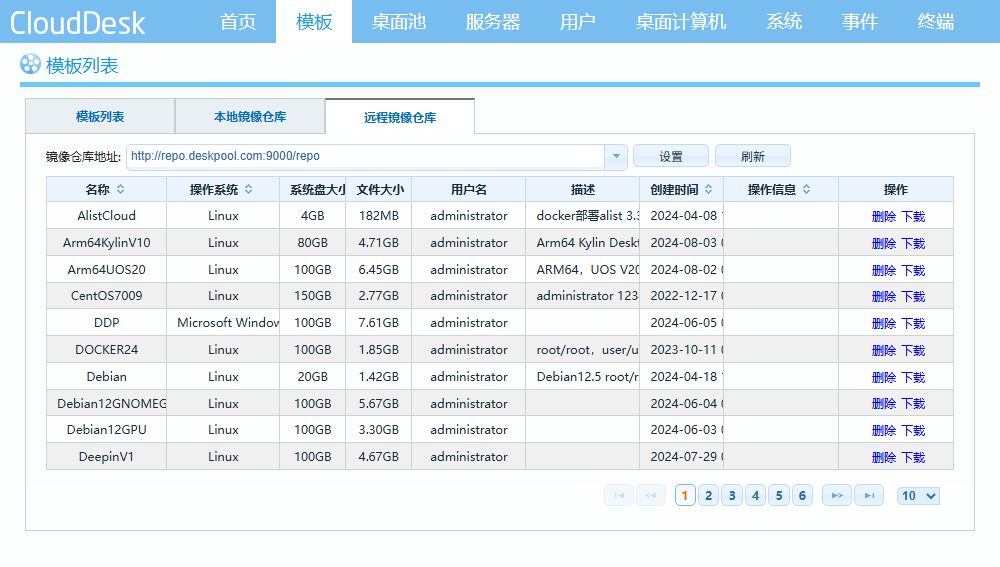
远程镜像仓库列表不显示模板密码。从模板库下载的模板,其登录账户(用户名和密码)在恢复后自动写入模板属性,可在模板属性的“登录账户”中查看。建议下载后修改模板的本地管理员密码,并在模板属性中同步更新,或在桌面池中使用“每台桌面随机密码”(见 4.2.5 节)。
Proxmox VE 使用本地镜像仓库前,需先指定“仓库存储”:单节点可以选择本地目录,多节点只能选择共享存储(NFS 或 CIFS)。在无法联网的环境中,可以搭建私有镜像仓库,参考 KB0044《搭建 CloudDesk 私有镜像仓库》。
4. 桌面池管理
4.1 桌面池类型
桌面池是 CloudDesk 自动化管理桌面的基本单位。CloudDesk 提供以下几类桌面池:
| 类型 | 说明 | 典型场景 |
|---|---|---|
| VDI 公用桌面池 | 每个用户一台虚拟机,按回收策略自动还原,可再分配给其他用户 | 云教室、考场、培训、呼叫中心 |
| VDI 专用桌面池 | 每个用户固定一台虚拟机,不能被重置、不能被重新分配,用户的修改持久保存 | 企业办公、设计 |
| RDS 桌面池 | 多个用户共享一台 Windows 远程桌面服务器上的会话 | 轻量办公、节省资源 |
| 会话集 | 把会话主机和应用组织在一起分配给用户,可发布远程应用(RemoteApp)或会话桌面 | 应用发布 |
RDS 桌面池和会话集的配置见第 5 章。
4.2 创建 VDI 桌面池
在桌面池列表底部点击“新建VDI(Virtual Desktop Infrastructure)桌面池”按钮,向导分为三步:基本信息 → 配置策略 → 配置存储。修改已有桌面池时,点击桌面池卡片上的“属性”,内容相同。
4.2.1 基本信息
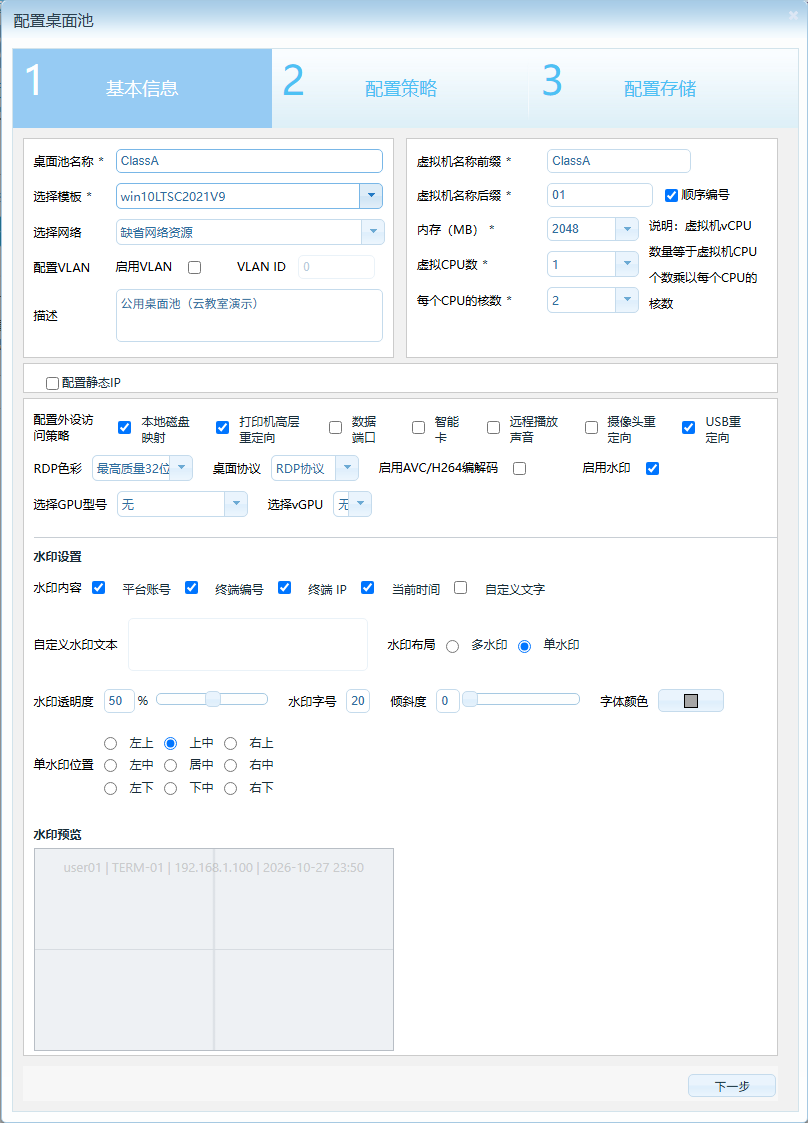
| 配置项 | 说明 |
|---|---|
| 桌面池名称 | 全局唯一 |
| 选择模板 | 桌面池中的所有桌面都基于该模板创建 |
| 选择网络 | 默认使用服务器网络,也可为桌面池指定网络资源。请确保该网络与 CloudDesk 管理虚拟机互通 |
| 配置VLAN | 启用后填写 VLAN ID |
| 虚拟机名称前缀 / 后缀 | 前缀只能包含字母和数字;后缀为起始编号(如 1、01、001),按顺序递增。例如前缀 Test、后缀 01,桌面依次命名为 Test01、Test02…… |
| 内存(MB) | 每台桌面的内存 |
| 虚拟CPU数 / 每个CPU的核数 | vCPU 数 = 虚拟CPU数 × 每个CPU的核数;虚拟CPU数为 1~2,每个CPU最多 16 核 |
| 配置静态IP | 填写开始IP、结束IP、子网掩码、网关、首选DNS、备用DNS;不配置时使用 DHCP |
| 配置外设访问策略 | 允许的外设:本地磁盘映射、打印机高层重定向、数据端口、智能卡、远程播放声音(在虚拟机内播放,搭配虚拟声卡使用,见 8.3 节)、摄像头重定向、USB重定向 |
| RDP色彩 | 增强彩色 16 位 / 最高质量 32 位 |
| 桌面协议 | 可选项随平台不同,见 1.3 节 |
| 启用AVC/H264编解码 | Proxmox VE 平台可用 |
| 启用水印 | 见 4.2.4 节 |
| 选择GPU型号 / 选择vGPU | Proxmox VE 和 Hyper-V 平台可用,见 4.7 节 |
下图为启用水印后的“基本信息”页:
4.2.2 配置策略
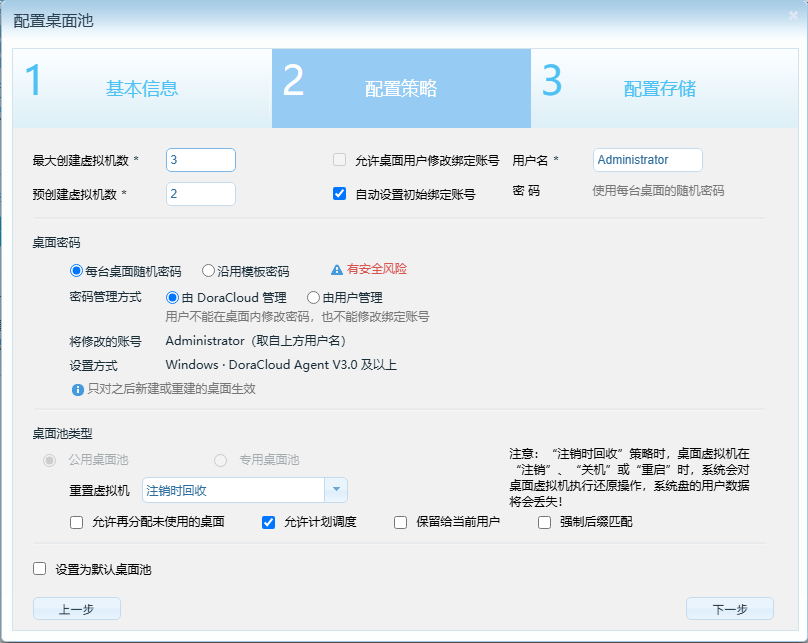
| 配置项 | 说明 |
|---|---|
| 最大创建虚拟机数 | 桌面池的桌面数量上限。实际可创建数量还受服务器容量和存储容量限制 |
| 预创建虚拟机数 | 在资源允许时,预先创建好、尚未分配的桌面数量,用户登录即可使用。不能大于最大创建虚拟机数 |
| 自动设置初始绑定账号 | 设置桌面的登录账号(用户名 / 密码);“允许桌面用户修改绑定账号”控制用户能否修改 |
| 加入指定OU | 桌面加入 AD 域时放入指定 OU,例如 OU=财务部,dc=example,dc=com |
| 桌面密码 | 每台桌面随机密码(推荐),或沿用模板密码。见 4.2.5 节 |
| 桌面池类型 | 公用桌面池 / 专用桌面池,新建时需手工选择。模板的“模板用于”为“公用桌面”时,只能创建公用桌面池(界面提示“选择的模板不支持专有桌面”) |
| 重置虚拟机 | 仅公用桌面池,新建时缺省为“手工回收”,见 4.3 节 |
| 允许再分配未使用的桌面 | 空闲桌面不足时,把已分配但未登录的桌面分配给其他用户 |
| 允许计划调度 | 允许按课程表调度桌面池(需授权支持),见 4.5 节 |
| 保留给当前用户 | 桌面还原时保留与当前用户的分配关系 |
| 强制后缀匹配 | 用户名的数字后缀必须与虚拟机的数字后缀相同,例如 vm01 只能分配给 user01。适用于固定座位的教室 |
| 设置为默认桌面池 | 设为默认桌面池 |
4.2.3 配置存储(用户数据盘)
勾选“启用用户数据盘”后,系统为每个用户创建一块数据盘,保存在数据盘存储池中。公用桌面还原时只还原系统盘,数据盘中的用户数据不受影响。
| 配置项 | 说明 |
|---|---|
| 数据盘名 | 只能使用英文和数字,最多 10 个字符 |
| 容量 | 1~4096 GB |
| 使用已有用户数据盘 | 挂载用户已有的数据盘 |
| CloudDesk VMID | 仅 Proxmox VE:填写 CloudDesk 管理虚拟机在 PVE 上的虚拟机编号(在 PVE 网页界面中查看,如 100),用于创建用户数据盘 |
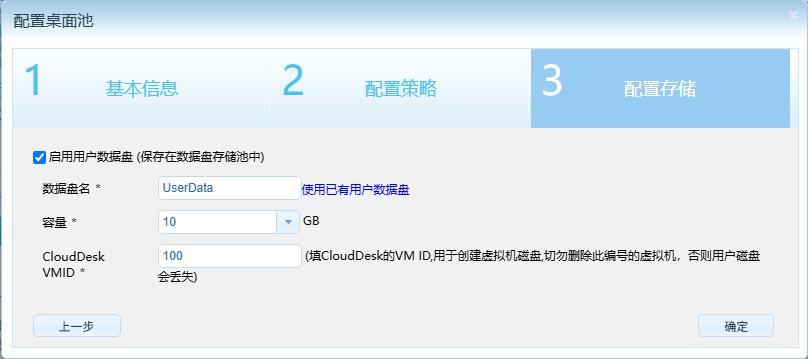
数据盘在用户第一次连接桌面时创建并自动挂载。用户数据盘需要授权支持(免费版不支持)。Libvirt 平台暂不支持用户数据盘,配置存储页会显示“当前虚拟化平台暂不支持用户数据盘。”
注意:需要删除用户数据盘时,请在“用户 → 用户数据盘”中操作(见 6.5 节)。需要保留数据时选择“归档并删除”,“永久删除”的数据不可恢复。
数据盘在桌面中显示为一块新磁盘(Hyper-V 为 NTFS 格式,卷标 Data;Proxmox VE 为 FAT32 格式,卷标 USERDISK)。盘符由 Windows 自动分配,模板中没有其他磁盘和光驱时通常为 D:;如需固定为 D:,请在模板中移除光驱或调整盘符。Proxmox VE 平台的数据盘为 FAT32 格式,单个文件不能超过 4 GB。
注意:Proxmox VE 平台在系统设置中有一个“CloudDesk VMID”,用于创建虚拟机磁盘。切勿删除这个编号的虚拟机,否则用户数据盘会丢失。
4.2.4 桌面水印
勾选“启用水印”后,用户桌面上会叠加水印,用于防止截屏和拍照泄密。
| 配置项 | 说明 |
|---|---|
| 水印内容 | 平台账号、终端编号、终端 IP、当前时间、自定义文字,至少选择一项 |
| 水印布局 | 多水印(平铺)/ 单水印 |
| 样式 | 透明度、字号、倾斜度、字体颜色 |
| 水印密度 | 疏 / 标准 / 密(多水印时) |
| 单水印位置 | 九宫格位置(单水印时) |
配置时可以通过“水印预览”查看效果。
4.2.5 桌面本地密码
为降低“所有桌面使用同一个本地管理员密码”带来的安全风险,CloudDesk 可以为每台 Windows 桌面设置不同的随机本地账号密码,由 Agent 下发,用户连接时自动填写。
- 桌面密码:“每台桌面随机密码”(新建桌面池的缺省选项)或“沿用模板密码”(有安全风险)。
- 密码管理方式:由 CloudDesk 管理,或由用户管理。
- 在桌面池卡片上点击“应用随机密码”,或在桌面计算机上执行“重置本地密码”。
- 设置只对之后新建或重建的桌面生效。
- 仅支持 Windows 桌面,需要 Agent V3.0.1 及以上版本;不适用于模板镜像桌面和 RDS 桌面。
4.3 回收策略(公用桌面池)
公用桌面池的“重置虚拟机”策略决定桌面何时被还原到初始状态:
| 策略 | 行为 |
|---|---|
| 注销时回收 | 用户注销、关机或重启桌面时,系统还原桌面,系统盘上的用户数据会丢失 |
| 断开连接时回收 | 用户断开连接时还原,可以设置延迟分钟数 |
| 手工回收 | 系统不自动还原,由管理员手工还原或删除 |
| 服务器关机回收 | 服务器关机后重新启动时还原 |
用户需要保留的数据应保存在用户数据盘上。
4.4 桌面池操作
| 操作 | 说明 |
|---|---|
| 属性 | 查看和修改桌面池配置 |
| 还原 | 仅公用桌面池。把桌面池内所有桌面还原到创建时的状态,清除系统盘上的用户数据 |
| 重建 | 仅公用桌面池。删除桌面池内的所有桌面并重新创建,可同时选择新模板。模板更新后用此操作批量更新桌面 |
| 应用随机密码 | 为桌面池中的桌面应用随机本地密码(满足条件时显示) |
| 删除 | 桌面池中还有桌面时不能删除,请先把“预创建虚拟机数”设为 0,并手工删除已分配的桌面。删除后自动解除用户和群组对该桌面池的引用 |
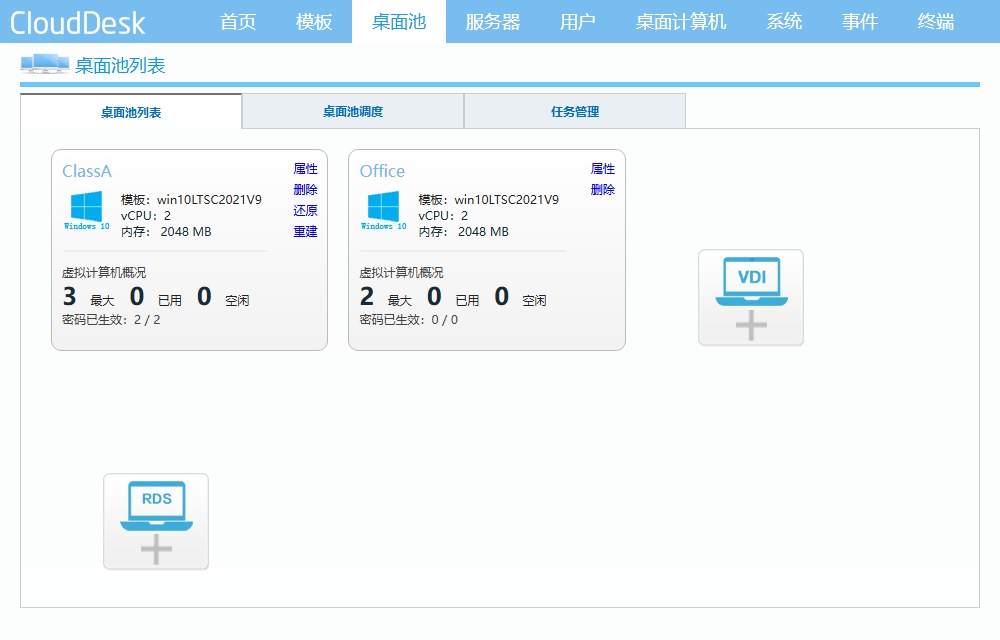
4.5 桌面池调度(课程表)
桌面池调度用于云教室等需要按课程表还原桌面的场景,需要高级版授权。
- 在桌面池的“配置策略”中勾选“允许计划调度”。
- 打开“桌面池 → 桌面池调度”,点击“新增调度表”,输入调度表名称(如“第一周课程表”)并提交。
- 在周历中点击课程开始时间所在的格子,在弹出的对话框中填写:课程、桌面池、周期(星期一~星期日,可多选)、开始时间、提前(分钟,缺省 3)、结束时间、延后(分钟,缺省 3),点击“确定”。点击周历上已有的课程可以修改或删除。
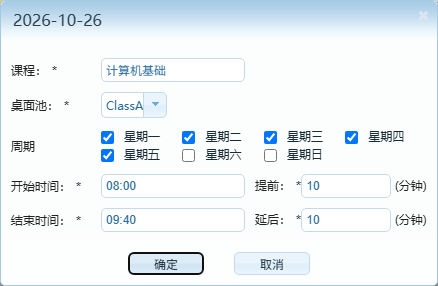
调度规则:
- 课程时间段内(从“开始时间”前“提前”的分钟数,到“结束时间”后“延后”的分钟数):桌面池处于激活状态,之前因课程结束而关机的桌面会自动开机,用户按正常规则分配桌面。
- 课程时间段外:桌面池进入休眠状态,池中运行或已关机的桌面都会被还原并保持关机,直到下一节课开始。
- 例外:群组调度模式为“自由选课”时,用户最后使用的桌面不还原;被群组设为“指定桌面池”的桌面池不还原。见 6.3 节。
调度表支持编辑、清空和删除;周历可以按月、周、日查看。
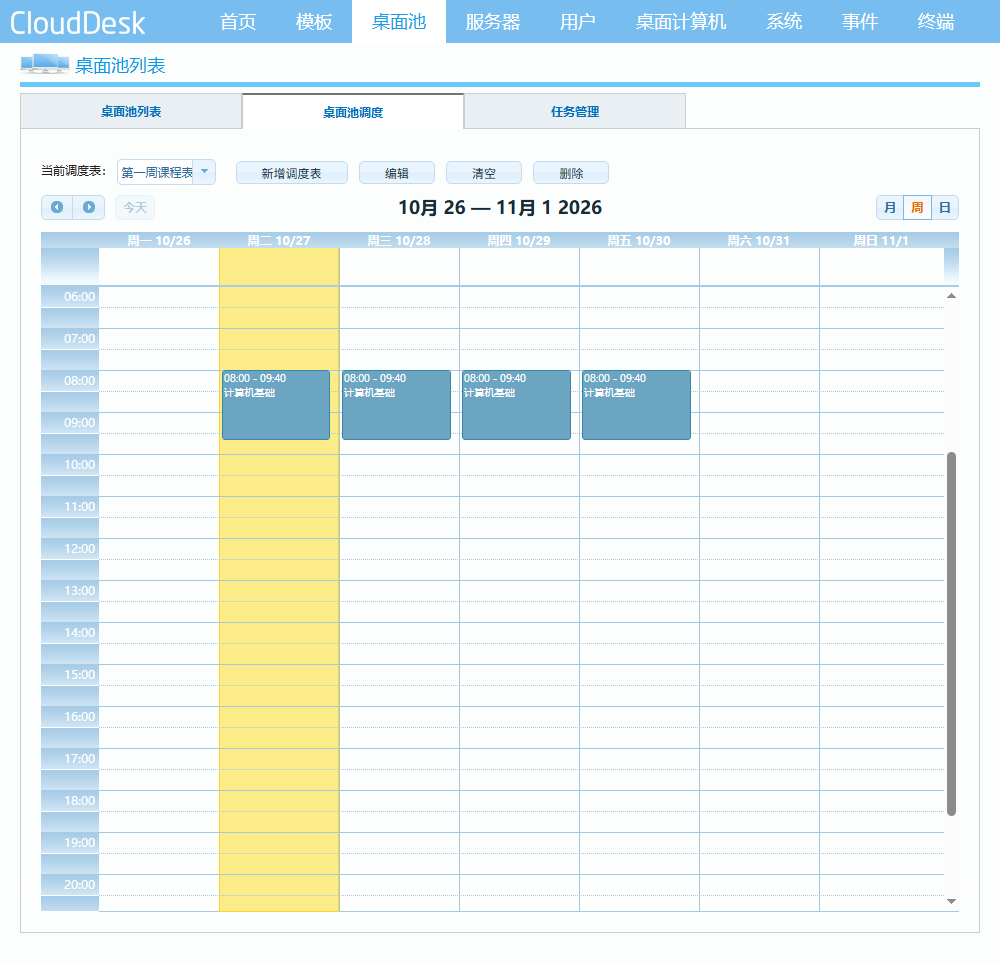
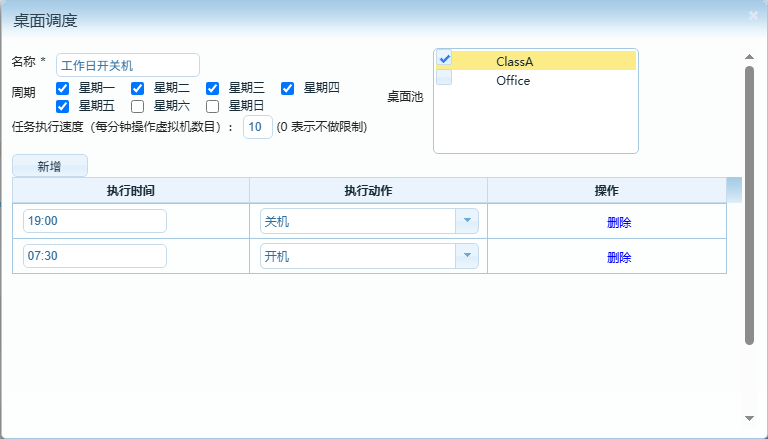
4.6 定时任务
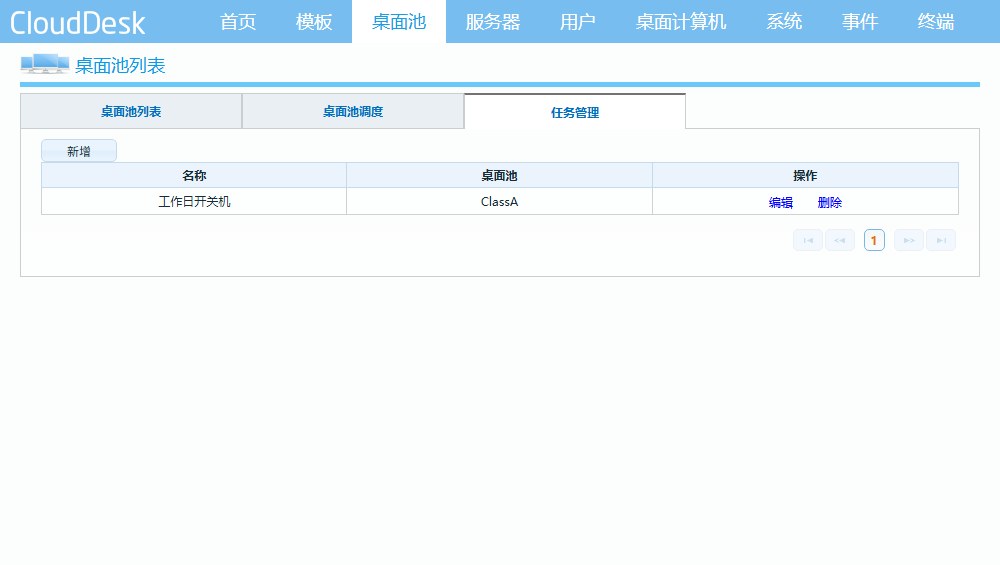
在“桌面池 → 任务管理”中可以创建定时任务,按计划对桌面执行操作:
| 字段 | 说明 |
|---|---|
| 名称 | 任务名称 |
| 桌面池 | 可多选 |
| 周期 | 星期一~星期日 |
| 任务执行速度 | 每分钟操作的虚拟机数量,0 表示不限制。大量桌面同时开机时建议限速 |
| 执行时间 + 执行动作 | 动作包括:关机、开机、重启、还原。一个任务可以包含多组执行时间和动作 |
例如:工作日 7:30 开机、19:00 关机;每周日凌晨还原。
点击“新增”,在“桌面调度”对话框中填写名称、周期、任务执行速度并选择桌面池;再点击对话框内的“新增”添加执行时间和执行动作,可以添加多行:
4.7 使用 GPU
在桌面池“基本信息”中选择“GPU型号”和“vGPU”类型,桌面池中的每台桌面都会分配相应的 GPU 资源。
| 平台 | GPU 分配方式 |
|---|---|
| Proxmox VE | NVIDIA vGPU:按 vGPU 类型(Profile)为每台桌面分配显存分区;GPU 直通:把资源映射(Resource Mapping)池中的整块 GPU 分配给桌面 |
| Hyper-V | GPU 分区(GPU-P):把 GPU 按分区数量分给多台桌面 |
| VMware、Libvirt | 不支持 |
- 使用前需要在宿主机上安装 GPU 驱动并完成虚拟化配置,参考《专题任务 → CloudDesk云桌面使用vGPU》、《CloudDesk配置GPU半虚拟化(GPU-PV)》以及 KB0050《Proxmox VE 8.x/9.x 部署 NVIDIA vGPU》。
- Hyper-V GPU 分区支持的显卡型号以产品支持清单为准。
- vGPU 的调度策略(影响 SolidWorks 等设计软件的性能)在宿主机驱动侧配置,参考 KB0049。
5. RDS 桌面池与会话集
除了“一用户一虚拟机”的 VDI 桌面,CloudDesk 还支持基于 Windows 远程桌面服务(RDS)的多用户共享桌面和应用发布,适合轻量办公等对资源要求不高的场景。部署方法详见《专题任务 → CloudDesk共享桌面池部署指导》。
5.1 启用
在“系统 → 系统设置 → 常规设置”中:
- 勾选“远程桌面服务(RD)”:桌面池列表中出现“新建RDS桌面池”。
- 勾选“远程桌面服务(RDS)”:桌面池列表中出现“添加会话集”,“桌面计算机”中出现“会话列表”。
5.2 会话主机
会话主机是安装了 RDS 角色和 CloudDesk Agent 的 Windows Server。在“服务器 → 会话主机”中管理:
- 会话主机通过一次性令牌向 CloudDesk 登记,登记后定时上报心跳;登记可以自动审批或由管理员手工审批。
- 已有的桌面虚拟机也可以在“桌面计算机”中通过“转为会话主机”加入。
- Windows 7 / Server 2008 R2 版 Agent 不能作为会话主机。
5.3 RDS 桌面池
点击“新建RDS桌面池”,填写桌面池名称、RDS 服务主机、描述和外设访问策略。分配了该桌面池的用户会连接到 RDS 主机上的会话桌面。
5.4 会话集
点击“添加会话集”,配置:
| 配置项 | 说明 |
|---|---|
| 名称、描述 | |
| 类型 | 远程应用(RemoteApp):只发布应用窗口;会话桌面(RemoteDesktop):发布完整桌面。切换类型会清空已选的主机和应用 |
| 会话主机 | 可多选,多台主机之间负载均衡。主机需已安装并启动 Agent |
| 应用管理 | 添加应用,或“从主机发现”应用。应用字段:显示名称、程序路径、命令行参数、图标路径、图标索引、标识符 |
| 外设访问策略、RDP色彩、AVC/H264 编解码 | 同 VDI 桌面池 |
在“桌面计算机 → 会话列表”中可以查看活动会话,并断开指定会话。
6. 用户和群组
6.1 用户数据库
在初始化向导或“用户 → 配置用户数据库”中选择用户管理模式:
| 模式 | 说明 |
|---|---|
| 本地群组数据库 | 用户信息保存在 CloudDesk 本地,由 CloudDesk 认证。桌面默认属于 Windows 工作组 WORKGROUP |
| Microsoft Active Directory 域用户数据库 | 填写域名称、域管理员用户、域管理员密码、域服务器 IP 地址列表(可填多个)。用户密码由域服务器验证 |
使用 AD 域时请注意:
- 域用户必须先添加到 CloudDesk 的用户列表中才能登录。在新增用户或群组时,用“查找用户”“查找群组”从域中选择(单次搜索最多返回 1000 条)。
- 保存用户数据库配置时,系统会与域服务器同步一次:更新已添加用户的信息,并同步群组。
- 删除用户或群组只删除 CloudDesk 本地的记录,不影响域服务器上的账号。
详细步骤参考《专题任务 → 启用AD域管理》。
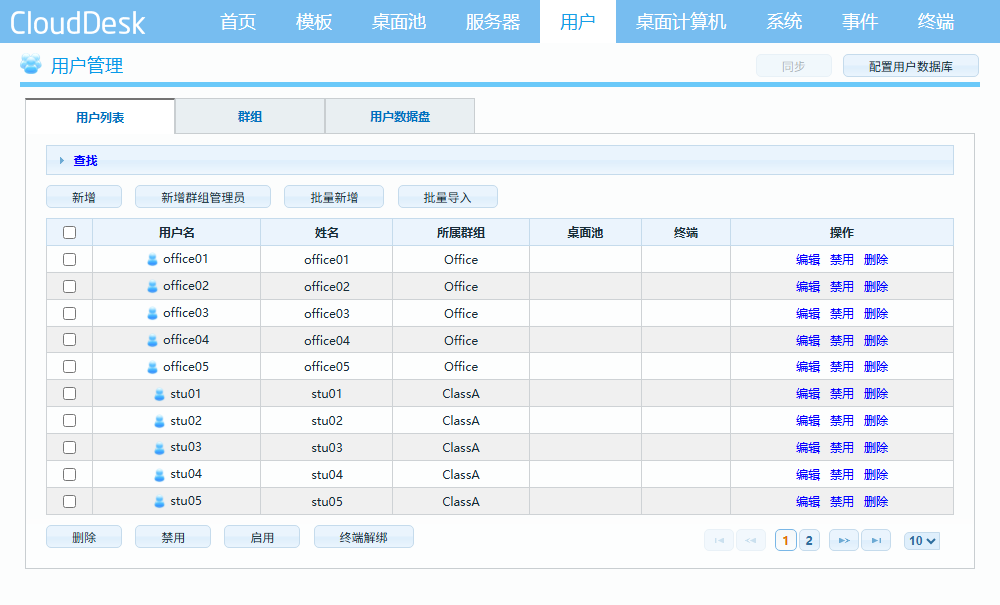
6.2 用户管理
| 操作 | 说明 |
|---|---|
| 新增用户 | 用户名(只能包含数字、字母、_、-、.)、密码、确认密码、姓氏、名称、终端ID、双因素认证密钥、所属群组、选择桌面池、重定向禁止策略 |
| 批量新增用户 | 用户名前缀、起始后缀(如 1、01、001)、数量、密码、所属群组、选择桌面池。AD 模式下改为从域中查找用户 |
| 批量导入用户 | 上传 Excel(.xls / .xlsx)或 CSV 文件(约 1 MB 以内),见下表 |
| 新增群组管理员 | 创建组管理员并指定其管理的群组 |
| 查找 | 按条件查找用户 |
| 批量操作 | 选中多个用户后执行删除、禁用、启用、解绑(清除绑定的终端 ID) |
批量导入文件的格式(第一行为表头,模板文件可在“配套工具下载”页面获取):
| 列 | 内容 | 说明 |
|---|---|---|
| 1 | 用户名 | 必填 |
| 2 | 密码 | |
| 3 | 姓氏 | 可为空 |
| 4 | 名字 | 可为空 |
| 5 | 群组 | 多个群组用英文逗号分隔并用引号括起;不存在的群组会被忽略 |
| 6 | 桌面池 | 规则同上 |
用户可以属于多个群组,并继承群组的桌面池配置;也可以单独为用户指定桌面池。用户配置了多个桌面池时,可以从每个桌面池各申请一台桌面。
6.3 群组管理
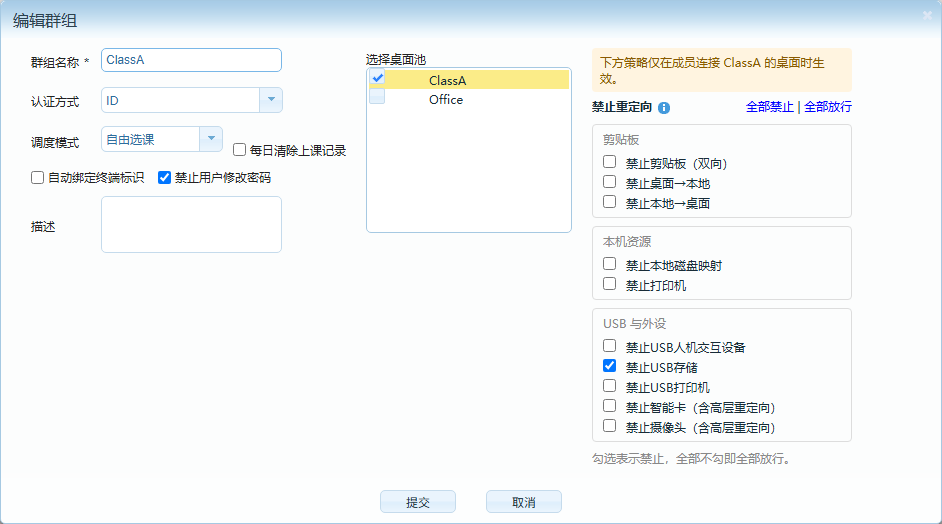
群组用于批量给用户分配桌面池和策略。通常把使用相同桌面池的用户放在同一个群组,例如一个班级、一个部门。
| 配置项 | 说明 |
|---|---|
| 群组名称 | 只能包含数字、字母、_、-、.;AD 模式下用“查找群组”从域中选择 |
| 认证方式 | 用户名+密码;ID:用终端标识登录,学生无需输入账号密码,适合云教室;ID+用户名+密码:同时验证终端和账号,只允许从指定终端登录,安全性更高 |
| 调度模式 | 自由选课 / 指定桌面池 / 无,见下文 |
| 每日清除上课记录 | 仅“自由选课”模式可选。勾选后每天 23 点清除本群组用户的“最后使用的桌面”记录,见下文 |
| 自动绑定终端标识 | 用户以“用户名+密码”首次在终端上登录时,把终端 ID 绑定到该用户 |
| 禁止用户修改密码 | 用户不能在门户修改密码 |
| 选择桌面池 | 可多选,群组用户可从每个桌面池申请一台桌面 |
| 重定向禁止策略 | 见 6.4 节 |
调度模式(配合桌面池调度使用,见 4.5 节):
| 模式 | 行为 |
|---|---|
| 自由选课 | 系统记录每个用户最后使用的桌面。课程结束时保留该桌面、不还原,用户下次登录时优先使用 |
| 指定桌面池 | 选择该模式后出现桌面池下拉框,为群组指定一个桌面池。该桌面池在课程时间之外也保持可用,不还原 |
| 无 | 不做特殊处理(缺省) |
勾选“每日清除上课记录”后,系统每天 23 点清除本群组用户的“最后使用的桌面”记录;不勾选则不自动清除。在群组列表中点击“清空”可随时手动清除该群组用户的记录。指定桌面池只能由系统管理员在“编辑群组”中设置。
终端 ID 认证:
- 只有发送终端序列号的客户端(ThinOS 云终端、CloudClient)支持 ID 认证;浏览器(H5)不能使用 ID 认证。认证方式为“ID+用户名+密码”时,浏览器和第三方客户端的登录会被拒绝。
- 终端可以用“@群组名”登录(在终端策略中启用“使用终端标识登录”):系统从该群组中按用户名顺序取第一个尚未绑定终端的用户,绑定到该终端。之后这台终端始终以该用户登录。
- 在“用户列表”中选择用户,点击“解绑”可以清除终端绑定,例如更换终端或调整座位时。
云教室推荐配置:认证方式选择“ID”,在终端策略中启用“使用终端标识登录”并关联群组,勾选“禁止用户修改密码”。
6.4 重定向禁止策略
在编辑用户或群组时,可以禁止用户在桌面中使用以下功能。编辑用户时,可以在“查看连接”中切换桌面池,查看连接该桌面池时实际生效的策略:
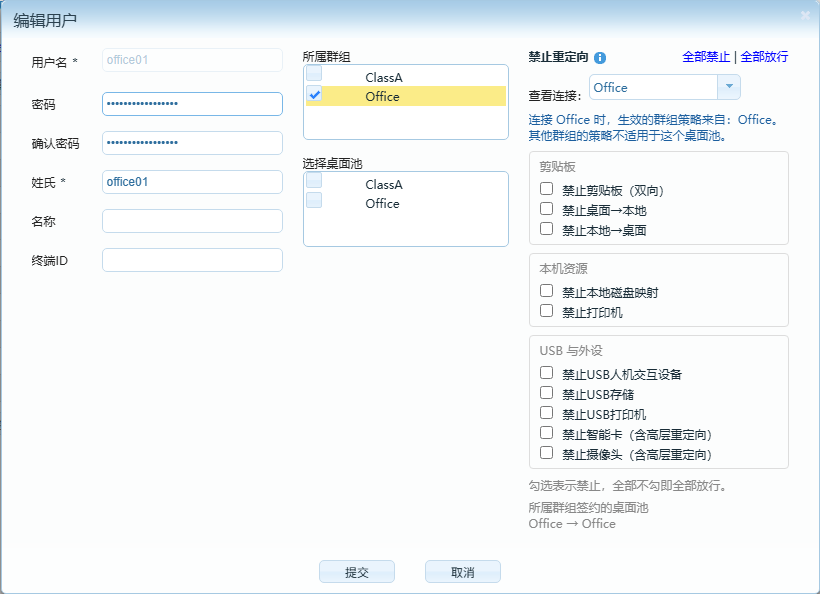
| 分类 | 可禁止的项目 |
|---|---|
| 剪贴板 | 禁止剪贴板(双向)、仅禁止桌面→本地、仅禁止本地→桌面 |
| 本机资源 | 本地磁盘映射、打印机 |
| USB 与外设 | USB 人机交互设备、USB 存储、USB 打印机、智能卡、摄像头 |
规则:
- 勾选表示禁止,全部不勾选表示全部放行。
- 群组策略只对该群组签约的桌面池生效。
- 群组已禁止的项目在用户编辑页中显示为灰色已勾选,不能在用户上取消;需要放行时请修改群组。
- 策略对 CloudClient、云终端和 H5 浏览器访问同样生效。
注意:重定向禁止策略在连接端生效。用户修改 .rdp 文件或使用其他客户端可以绕过。高安全场景请同时在桌面虚拟机内配置组策略。
6.5 用户数据盘
在“用户 → 用户数据盘”中管理所有用户数据盘,可按用户名、桌面、状态查找:
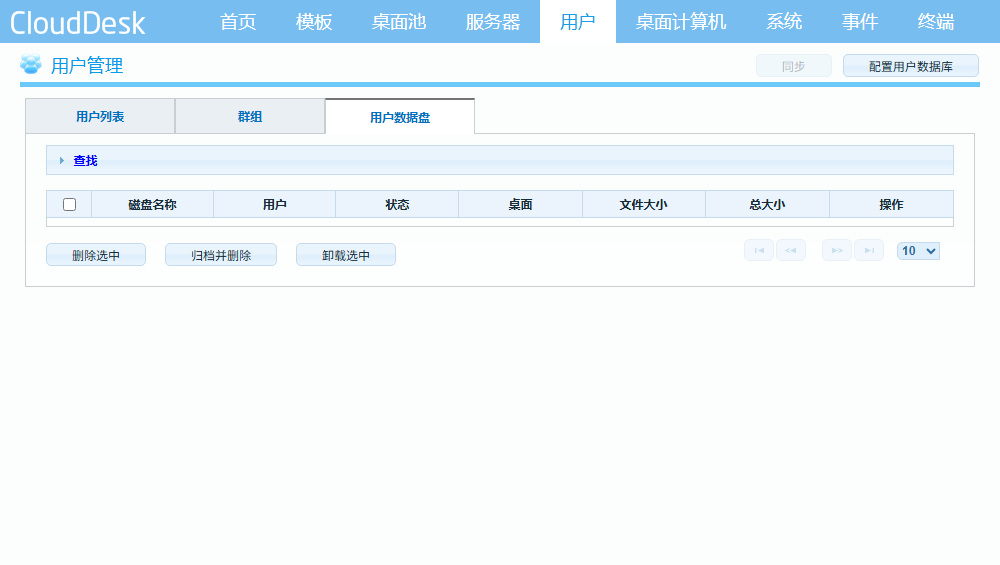
| 操作 | 说明 |
|---|---|
| 永久删除 | 删除用户数据盘,数据不可恢复 |
| 归档并删除 | 把数据盘移到归档文件夹,并从系统中删除记录 |
| 卸载 | 解除数据盘与虚拟机的挂载,数据盘进入脱机状态(仅对联机的数据盘有效) |
| 扩容 | 增加数据盘容量 |
选中多个数据盘后,可以批量执行“删除选中”“归档并删除”“卸载选中”。
6.6 双因素认证(TOTP)
开启双因素认证后,用户登录 Web 用户门户时,除了密码还需要输入验证器 App 生成的 6 位动态验证码。
- 管理员在“系统 → 系统设置 → 常规设置”中勾选“双因子身份认证(TOTP)”。
- 用户登录用户门户,在“双因子身份认证(TOTP)”中点击添加,用验证器 App(如 Google 身份验证器、Microsoft Authenticator、1Password、Authy)扫描二维码,输入 6 位验证码完成绑定。
- 绑定后可以查看、复制或下载备用码。手机不在身边时,可以用备用码登录。
说明:
- 只有在系统开启 TOTP 且用户已绑定时,才要求输入验证码。
- 验证码连续输错 5 次,需要重新登录。
- 管理员可以在编辑用户时查看或清除用户的“双因素认证密钥”(例如用户更换手机时)。
- 双因素认证保证 Web 用户门户登录时要求输入验证码,不作用于管理员和组管理员登录。
- CloudClient 和云终端通过门户登录时同样会显示验证码页面。如客户端版本不支持输入验证码,请勿对这些用户启用双因素认证。
详细说明参考《专题任务 → CloudDesk双因素认证使用说明》。
7. 服务器与桌面计算机
7.1 服务器列表
“服务器 → 虚拟化服务器”显示所有服务器(单机部署时只有一台)。每台服务器显示:
- 服务器名称和状态(运行中、离线;集群中的主节点会标出);
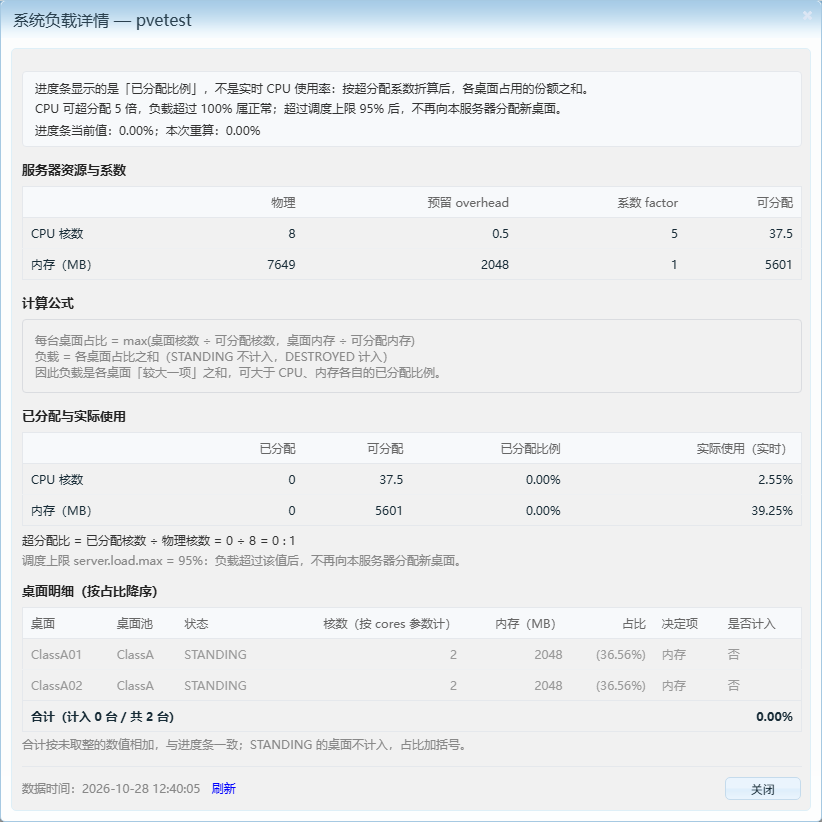
- 系统容量:根据桌面的 CPU 和内存占用综合计算的负载比例,点击“详情”查看计算过程和各桌面的占比;
- 存储容量:点击“详情”查看各存储的使用率;
- 桌面虚拟机概况:总数、已启动、正在启动。
CloudDesk 采用链接克隆创建桌面时,存储消耗与桌面数量不成正比,因此系统容量只按 CPU 和内存计算。容量的计算方法见 10.1.4 节。
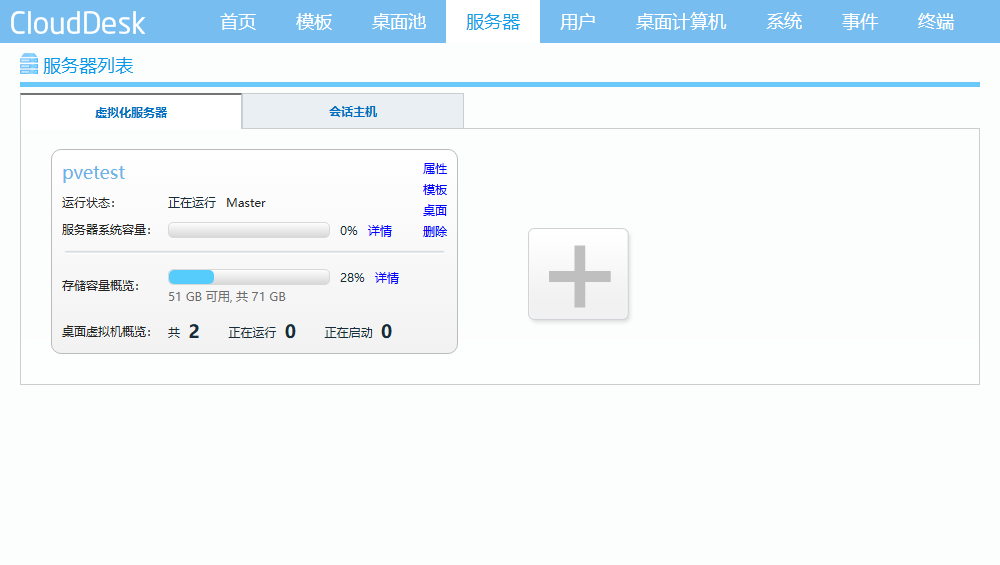
点击系统容量后的“详情”,查看负载的计算过程:
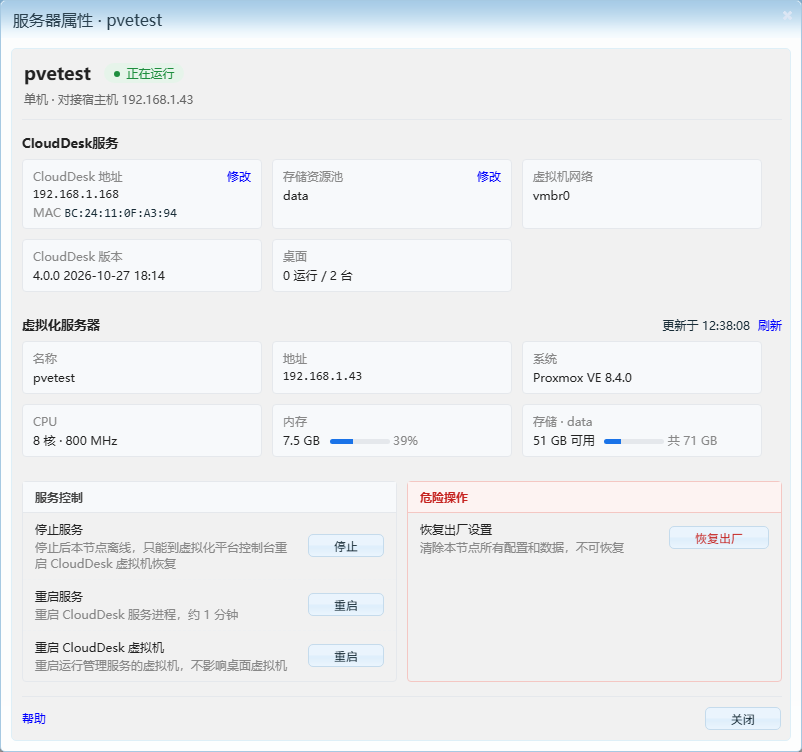
7.2 服务器属性
点击“属性”,可以查看和设置:
| 区域 | 内容 |
|---|---|
| 基本信息 | 名称、地址、系统、内存、存储、运行虚拟机 |
| 集群信息 | 集群模式(单机 / 对等集群成员 / 高可用集群管理节点)、成员数、主节点、在线节点数 |
| CloudDesk 服务 | 地址、存储资源池、虚拟机网络、版本、桌面、角色 |
| 网络设置 | 管理虚拟机的 IP,见 7.3 节 |
| 虚拟化配置 | 桌面存储池、数据盘存储、模板存储池、网络资源池等 |
| 服务控制 | 停止服务、重启服务、重启 CloudDesk 虚拟机 |
| 危险操作 | 离开集群、恢复出厂设置,见 9.3 节和 10.5 节 |
在服务器列表中点击“桌面”或“模板”,可以查看该服务器上的所有桌面或模板。
7.3 修改管理虚拟机的 IP 地址
在服务器属性的“网络设置”中,有三种配置方式:
- 动态配置(DHCP);
- 静态IP配置:填写 IP 地址、子网掩码、广播地址、网关;
- 手动配置:在虚拟化平台的控制台登录管理虚拟机,用
nmtui命令修改。
修改 IP 会中断当前连接,系统会自动跳转到新地址,请用新地址重新登录。
7.4 桌面计算机
“桌面计算机”页面列出所有桌面虚拟机及其状态:
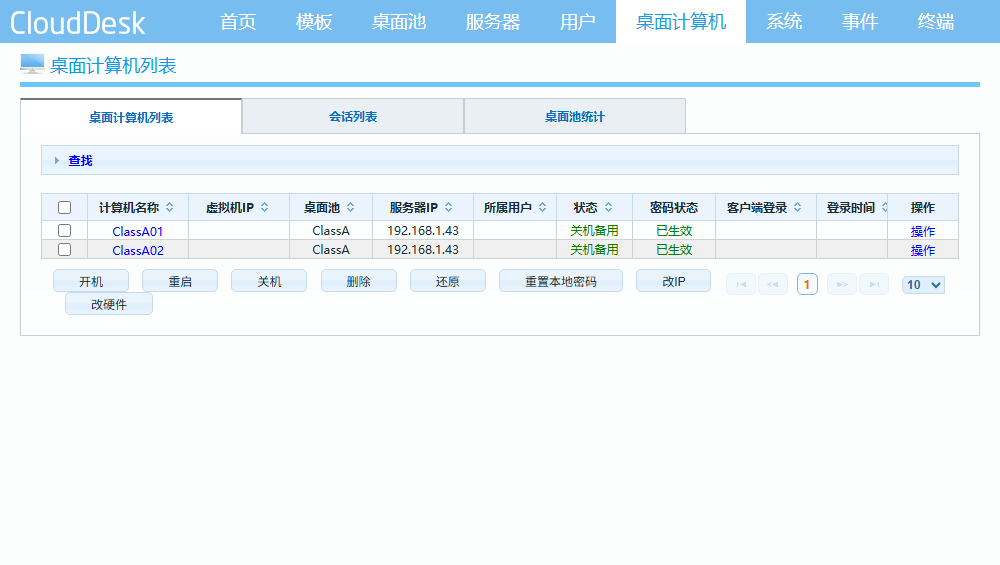
| 状态 | 含义 |
|---|---|
| 准备启动 | 创建任务已排队,等待执行 |
| 正在创建 | 正在克隆或复制虚拟机 |
| 正在开机 | 虚拟化平台正在启动虚拟机 |
| 启动网络 | 操作系统启动中,等待网络可用 |
| 启动服务 | 网络已可用,等待 RDP 服务就绪;新桌面在此阶段修改计算机名、加入域 |
| 正在运行 | 可以远程登录 |
| 正在重启 / 准备关机 / 已关机 | 电源操作进行中或已完成 |
| 关机备用 | 桌面已关机,等待需要时再启动(例如课程表休眠、自由选课) |
| 服务中断 | 需要管理员处理 |
| 正在删除 | 删除任务排队或执行中 |
点击“查找”可以按多个条件组合查询。
单台操作分为三组:
- 电源:开机、关机、重启;
- 连接:
- 连接:输入 Windows 管理员账号密码后,下载 .rdp 文件连接桌面;
- HTML5 RDP Client:在浏览器中打开桌面;
- VNC自助维护:通过 VNC 控制台连接,适用于远程桌面无法登录时的维护;
- 影子连接:管理员观看或协助用户正在使用的会话;
- 管理:OpenClaw(见 7.6 节)、快照、还原、重置本地密码、设置本地密码、转为会话主机、属性、删除。
批量操作:选中多台桌面后,可以批量开机、重启、关机、删除、还原、重置本地密码;还可以“改IP”(从选中的第一台起按顺序分配 IP)和“改硬件”(批量修改内存、CPU、网络和 VLAN)。选中的桌面中只要有一台不支持某个操作,该操作就会变灰。
点击某台桌面的“操作”,弹出该桌面的操作菜单。菜单项随桌面状态变化,例如已关机的桌面只显示“开机”和管理类操作:
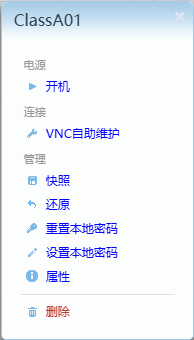
注意:专用桌面被删除后,系统盘上的数据会丢失,请谨慎操作。
7.5 桌面池统计
“桌面计算机 → 桌面池统计”按桌面池列出:最大可创建、预创建、已登录、未登录、空闲、正在启动、其他(不可用)数量。第一行为全部桌面池的合计。
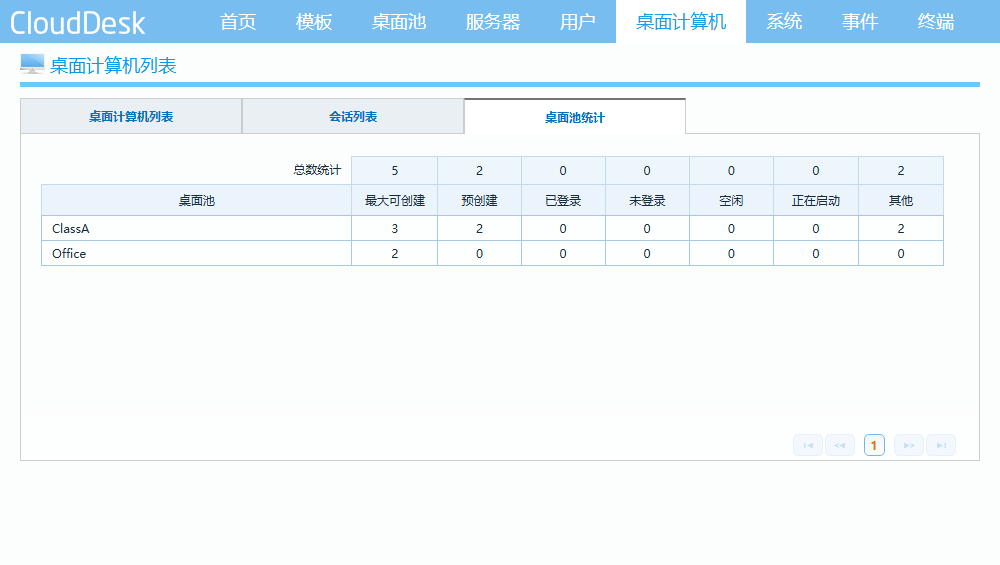
7.6 OpenClaw AI 助手
在 Proxmox VE 平台上,CloudDesk 可以为 Linux 桌面中的 OpenClaw AI 助手统一配置大模型供应商(Provider,如 DeepSeek、阿里云百炼)和消息渠道(Channel),并下发到虚拟机内生效。入口:桌面计算机 → 操作 → 管理 → OpenClaw。
模板制作和部署方法参考《专题任务 → 创建OpenClaw模板》和《安装升级 → CloudDesk部署OpenClaw安装指南》。
8. 终端与客户端
8.1 接入方式
| 接入方式 | 说明 |
|---|---|
| ThinOS 云终端 | 原厂云终端,或安装了 ThinOS 的 PC / 瘦客户机。支持集中管理,见 8.2 节 |
| CloudClient 客户端 | Windows 客户端,可在“配套工具下载”页面获取 |
| 浏览器(H5) | 通过 H5 RDP 网关,用浏览器直接打开桌面,支持文件上传下载、全屏和自适应分辨率,见 9.5 节 |
| 第三方 RDP 客户端 | 在用户门户下载 .rdp 文件连接。出于安全考虑,第三方客户端的 .rdp 文件不包含密码 |
相关系统设置(“系统 → 系统设置 → 常规设置”):
| 设置 | 说明 |
|---|---|
| 禁止非平台登录 | 拒绝不带终端序列号的接入(即只允许 CloudDesk 云终端接入) |
| 禁止Web客户端连接桌面 | 禁止通过浏览器连接桌面 |
| 用户默认H5连接 | 用户在门户中点击桌面时默认用 H5 打开(不影响 CloudClient) |
| 联动关机云终端 | 桌面由运行变为关机时(用户在桌面内关机、管理员关机、定时任务关机),系统按用户登录时的终端 IP 关闭对应的云终端。只对“终端监控”中的云终端有效 |
8.2 终端管理
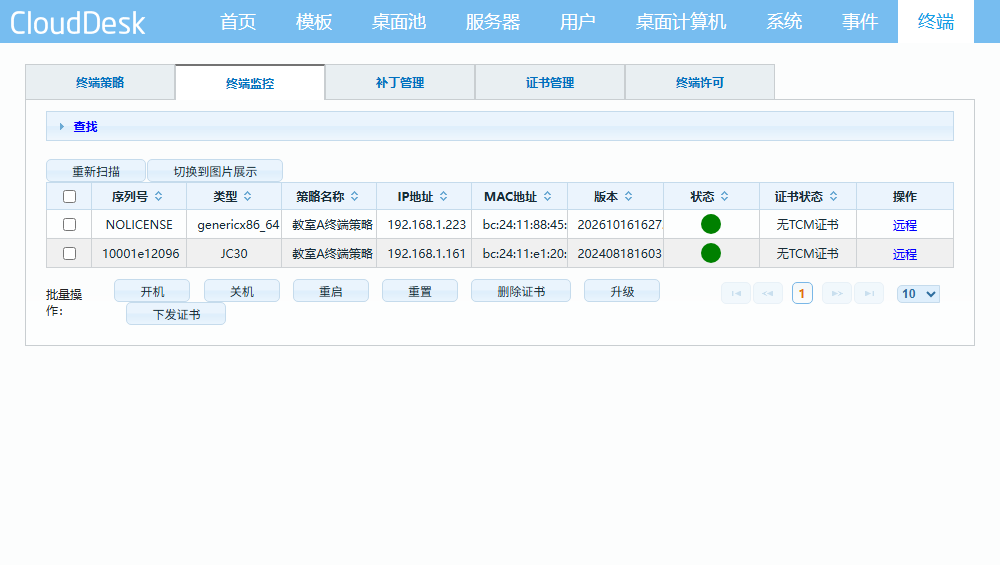
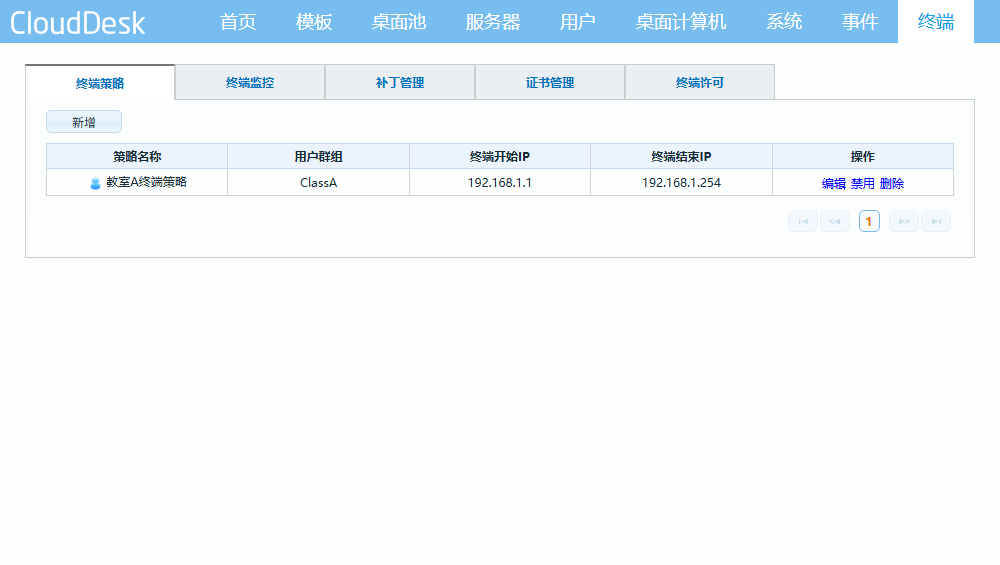
“终端”菜单用于集中管理 ThinOS 云终端,特别适合云教室场景:管理系统把配置自动下发到终端,无需逐台设置。
终端策略(按 IP 段自动配置终端):
| 配置项 | 说明 |
|---|---|
| 策略名称 | |
| 只监控终端不修改终端配置 | 勾选后只监控,不下发配置 |
| 终端范围 | 本网段终端,或指定开始 IP、结束 IP |
| 配置连接 | 在终端中自动新增到本系统的连接;使用终端标识登录;指定终端关联的群组 |
| 终端基础配置 | 分辨率、语言、本地管理密码(防止用户修改终端配置;新建策略时预填了缺省密码,请修改为自己的密码)、更改主机名(用户名 + 3 位随机数)、永远自动重连(适用于云教室和无人值守)、VNC 密码(开启 VNC 时必须设置,否则无法保存;终端监控中的“VNC远程操作终端”依赖此项) |
终端监控:
- 按序列号、状态、策略、版本、IP、类型、MAC 地址查找,可“重新扫描”自动发现终端;支持图片和列表两种视图。
- 单台操作:通过 VNC 远程操作终端。
- 批量操作:开机(网络唤醒)、关机、重启、重置、升级、下发证书、删除证书。
补丁管理:上传、删除、下载终端升级补丁,然后在终端监控中批量升级。
证书管理:创建、导入、启用、禁用、下载、删除终端证书。
终端许可:原厂云终端自带免费版接入授权。免费版只允许已授权的原厂终端接入,非法终端接入时桌面会被注销;商业版不检查终端授权。可在此在线或离线更新终端授权数据库,或检查终端序列号是否带有免费版授权。
8.3 外设重定向
外设的使用由三层策略共同控制:
| 层级 | 位置 | 作用 |
|---|---|---|
| 桌面池 | 桌面池“配置外设访问策略” | 允许桌面池使用哪些外设 |
| 用户 / 群组 | 重定向禁止策略(6.4 节) | 禁止特定用户或群组使用某些外设和剪贴板 |
| 系统 | 系统设置“USB重定向策略表” | 按 VID / PID / 设备类型允许或禁止 USB 设备,并设置未列出设备的缺省策略 |
USB 重定向需要授权支持(免费版不支持)。
声音与麦克风
- 缺省情况下,桌面中的声音通过远程桌面协议传到客户端播放。使用 CloudClient、云终端或 RDP 客户端连接时,麦克风默认重定向到桌面,无需额外配置。
- 桌面池的“远程播放声音”表示在虚拟机内播放声音,声音不经远程桌面协议传到客户端,用于搭配虚拟声卡。适用于应用程序与音频重定向不兼容的情况。该选项只对 ThinOS 云终端生效,其他客户端仍按缺省方式播放。
- 使用虚拟声卡需要:在模板中安装虚拟声卡驱动、在终端上开启“虚拟声卡”开关、终端和桌面虚拟机的 IP 能够互通(虚拟声卡不能穿越防火墙和网关)。详见 KB0013《CloudDesk如何使用虚拟声卡?》。
9. 集群与远程访问
9.1 集群模式
| 模式 | 说明 | 授权 |
|---|---|---|
| 单机 | 一个 CloudDesk 节点管理一台虚拟化服务器 | 全部版本 |
| 对等集群 | 每台虚拟化服务器部署一个 CloudDesk 节点,多个节点组成对等集群。所有节点同时工作、共同分担负载;登录任一节点即可管理整个集群;增加节点即可扩容 | 标准版、高级版 |
| 高可用集群 | 一个 CloudDesk 管理节点对接一个虚拟化集群(Proxmox VE 集群、vCenter 集群),依靠虚拟化平台的 HA 机制保证可靠性 | 高级版 |
9.2 对等集群
建立与加入
- 第一个节点在初始化向导的“配置集群”中选择“创建一个新的集群”。网络中已存在集群时无法再创建。
- 后续节点:安装新的 CloudDesk 管理虚拟机,在其初始化向导中选择“加入到已有的集群”,填写集群地址、用户名和密码。不能在已有节点上直接“添加服务器”。
主节点与浮动 IP
- 集群中由主节点负责浮动 IP、节点在线状态和 License 等全局事务。
- 在“系统 → 系统设置 → 集群管理”中设置浮动 IP。通过浮动 IP 访问时始终连接到主节点,主节点切换时浮动 IP 随之漂移。
故障与分区
- 在线节点数超过半数的一侧为多数派,由其选出主节点;正好一半时按规则自动决胜。
- 处于少数派的节点,公共配置变为只读,页面顶部显示“集群分区中,本节点不是主节点,公共配置暂时只读”。删除、重建桌面池等操作会被拦截,请在主节点上操作或等待集群恢复。
- 分区恢复后,系统自动合并,败方从胜方重新同步数据。
- 节点上下线、分区、同步失败等情况会显示在页面横幅中,并记录在事件列表的“集群”分类中。
节点故障时的桌面
- 故障节点上的桌面随宿主机一起停止,正在使用的会话中断,未保存的数据会丢失。
- 新登录的用户只会被分配到在线节点上的桌面。
- 专用桌面与用户固定绑定,在节点恢复之前不可用。
对等集群最多支持 16 个节点。
详细步骤参考《专题任务 → 配置CloudDesk对称集群》。
9.3 离开集群
在服务器属性的“危险操作”中点击“离开集群”:本节点退出对等集群,其宿主机上的桌面不再由本集群管理。单节点不能离开集群。
9.4 桌面云网关
桌面云网关把内网的桌面通过端口映射发布到外网,用户无需 VPN 即可从互联网访问桌面。在“系统 → 网关”中配置:
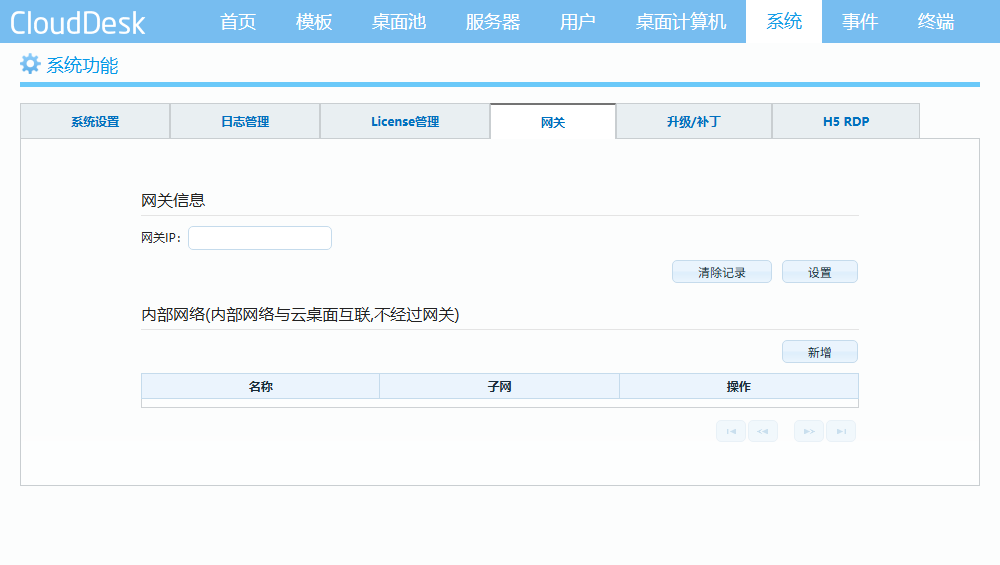
| 配置项 | 说明 |
|---|---|
| 网关IP | |
| 端口范围 | 开始端口和结束端口(开始端口必须小于结束端口) |
| 外网IP | |
| 内部网络 | 与云桌面直接互联、不经过网关的网络(名称、子网),可添加多个 |
网关使用管理虚拟机的第二块网卡 eth1 连接内部网络。如果提示“桌面网关的网线连接错误”,请检查 eth1 的连接。桌面云网关需要授权支持(免费版不支持)。详细步骤参考《专题任务 → 配置桌面云网关》。
9.5 H5 RDP 网关
H5 RDP 网关让用户通过支持 HTML5 的浏览器访问云桌面,适用于无法安装客户端的设备,也便于从外网访问。在“系统 → H5 RDP”中配置。首次使用时,网关状态显示“未安装”,点击“安装”即可在管理虚拟机上安装本机网关,并自动生成密钥:
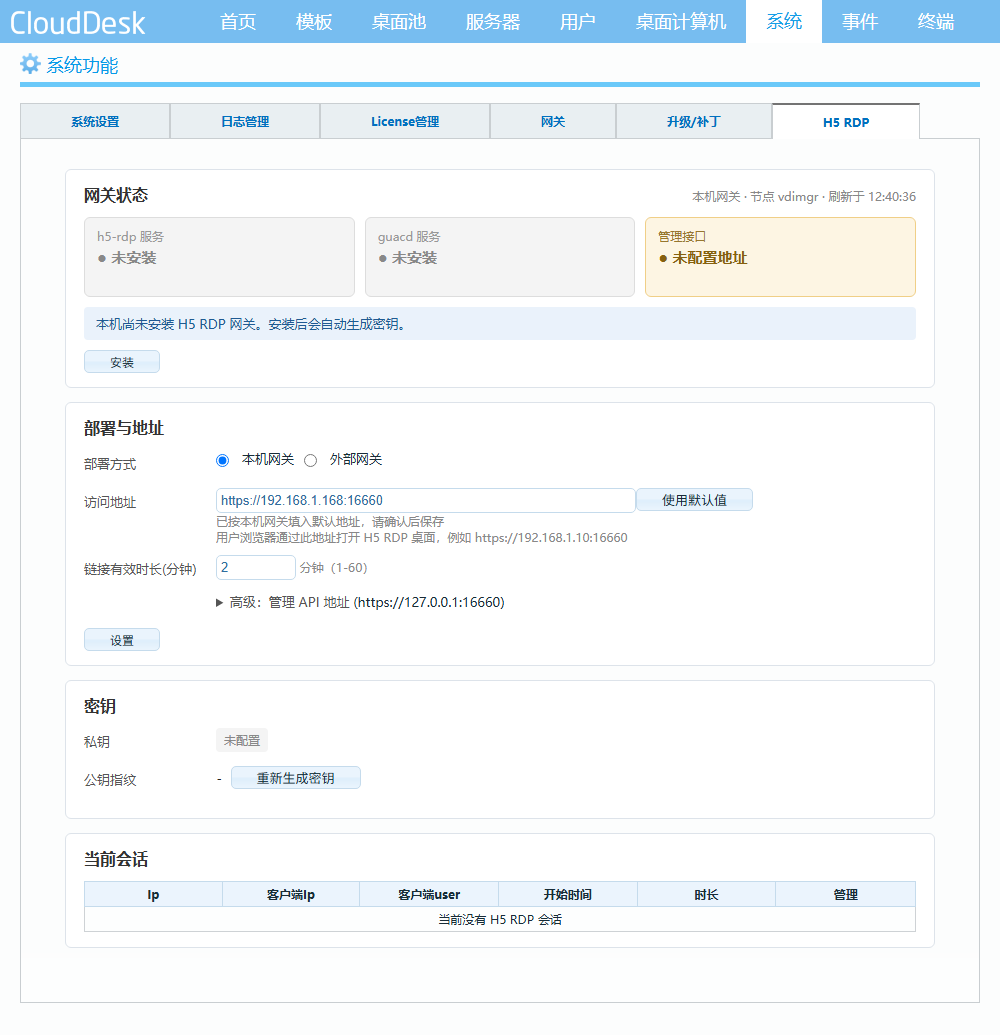
| 区域 | 内容 |
|---|---|
| 网关状态 | 节点状态;安装、重新安装、启动、重启、停止、测试连接、查看安装日志 |
| 部署方式 | 本机网关:网关安装在 CloudDesk 管理虚拟机上,适合少量用户使用浏览器访问;外部网关:网关独立部署,适合大量用户通过浏览器访问 |
| 访问地址 | 用户浏览器打开 H5 桌面的地址。本机网关缺省为 https://<管理虚拟机IP>:16660,可点击“使用默认值”填入 |
| 链接有效时长 | 1~60 分钟,缺省 2 分钟 |
| 密钥 | CloudDesk 与网关之间使用 RSA-2048 密钥认证。外部网关的私钥保存在网关节点上,把网关公钥粘贴到此处;本机网关可“重新生成密钥”(会重启网关并断开正在进行的 H5 会话) |
| 当前会话 | 查看当前 H5 会话(IP、客户端 IP、用户、开始时间、时长),可以关闭会话 |
外部网关以 Proxmox VE 虚拟机包形式提供,首次开机时自动生成对接密钥和 HTTPS 证书。部署和证书配置详见《专题任务 → 配置H5 RDP网关》和 KB0042《H5 WebClient配置SSL证书》。
9.6 网络与端口
| 项目 | 说明 |
|---|---|
| 管理平台 | HTTPS 443(HTTP 80 自动跳转) |
| 桌面 RDP 端口 | 缺省 3389,可在系统设置“虚拟机RDP端口”中修改,修改后同步到 H5 RDP 网关 |
| Agent 端口 | 8018,模板防火墙需放行 |
| 本机 H5 RDP 网关 | 16660 |
| 桌面网络 | 支持多个网络资源池;桌面池可指定网络和 VLAN;桌面 IP 可用 DHCP 或静态 IP 段分配 |
管理虚拟机首次开机时会自动生成本机的自签名证书。如需更换为正式 SSL 证书,请联系技术支持。修改 RDP 端口参考 KB0018。
10. 系统设置与运维
10.1 系统设置
“系统 → 系统设置”包含以下设置区域。
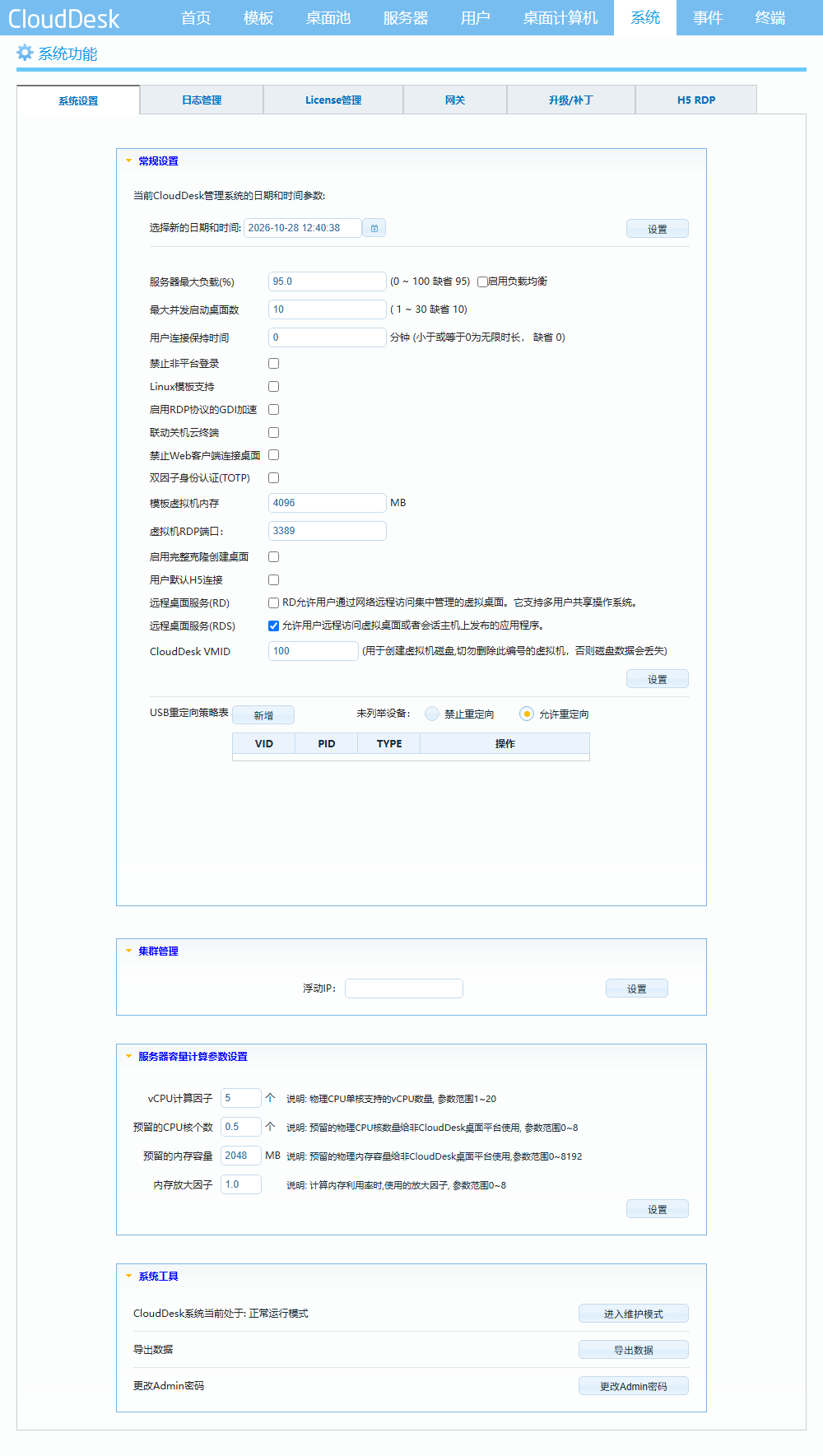
10.1.1 常规设置
| 参数 | 说明 | 缺省值 |
|---|---|---|
| 系统时间 | 设置管理系统的日期和时间 | — |
| 门户地址 | 点击管理后台左上角 Logo 时打开的网址,一般无需填写 | 空 |
| 服务器最大负载(%) | 服务器负载达到该值后,不再在该服务器上启动新桌面 | 95 |
| 启用负载均衡 | 仅 Proxmox VE | 关 |
| 最大并发启动桌面数 | 一次向虚拟化平台提交的开机请求数(1~30),避免启动风暴 | 10 |
| 用户连接保持时间 | 用户登录门户后的保持时间(分钟),0 或负数表示不限 | 0 |
| 禁止非平台登录 | 见 8.1 节 | 关 |
| Linux模板支持 | 允许使用 Linux 模板 | 关 |
| 启用RDP协议的GDI加速 | 关 | |
| 联动关机云终端 | 见 8.1 节 | 关 |
| 禁止Web客户端连接桌面 | 见 8.1 节 | 关 |
| 双因子身份认证(TOTP) | 见 6.6 节 | 关 |
| 模板虚拟机内存 | 制作模板时模板虚拟机的内存(MB) | 4096 |
| 虚拟机RDP端口 | 桌面的 RDP 端口 | 3389 |
| 启用完整克隆创建桌面 | 勾选后新桌面使用完整克隆;不勾选使用链接克隆 | 链接克隆 |
| 用户默认H5连接 | 见 8.1 节 | 关 |
| 远程桌面服务(RD) / (RDS) | 见 5.1 节 | 关 |
| CloudDesk VMID | 仅 Proxmox VE,用于创建虚拟机磁盘,切勿删除该编号的虚拟机 | 空 |
10.1.2 USB 重定向策略表
按 VID、PID、设备类型(TYPE)添加规则,设置为“允许重定向”或“禁止重定向”;并为“未列举设备”设置缺省策略(出厂为“允许重定向”)。
10.1.3 集群管理
设置对等集群的浮动 IP,见 9.2 节。
10.1.4 服务器容量计算参数
| 参数 | 说明 | 范围 | 缺省值 |
|---|---|---|---|
| vCPU计算因子 | 每个物理 CPU 核可支持的 vCPU 数量 | 1~20 | 5 |
| 预留的CPU核个数 | 预留给非桌面用途的 CPU 核 | 0~8 | 0.5 |
| 预留的内存容量 | 预留给非桌面用途的内存(MB) | 0~8192 | 2048 |
| 内存放大因子 | 计算内存利用率时的放大系数,建议保持 1 | 0~8 | 1.0 |
服务器负载的计算方法:
- 每台桌面的占比 = max(桌面的“每个CPU的核数” ÷ 可分配核数,桌面内存 ÷ 可分配内存)。注意:只按“每个CPU的核数”计算,不乘“虚拟CPU数”
- 可分配核数 =(物理核数 − 预留核数)× vCPU 计算因子
- 可分配内存 =(物理内存 − 预留内存)× 内存放大因子
- 服务器负载 = 所有桌面占比之和
负载超过“服务器最大负载”后,系统不再向该服务器分配新桌面。在服务器列表中点击系统容量的“详情”,可以查看每台服务器的实际计算过程。
计算示例:服务器有 12 个物理核、96GB 内存,使用缺省参数,桌面规格为 1 个虚拟CPU × 2 核、2GB 内存:
- CPU 占比 = 2 ÷ ((12 − 0.5) × 5) ≈ 0.0348
- 内存占比 = 2 ÷ (96 − 2) ≈ 0.0213
- 每台桌面占比取较大值 0.0348,即约 3.5%。按最大负载 95% 计算,这台服务器约可运行 27 台该规格的桌面。
10.1.5 系统工具
| 工具 | 说明 |
|---|---|
| 维护模式 | 进入维护模式后,系统停止后台调度任务,用户门户的操作会被拒绝(提示“系统正在维护中”)。页面顶部显示“当前处于维护模式” |
| 导出数据 | 需先进入维护模式。导出 deskpool-export-<时间戳>.zip,包含系统数据、存储配置和 License 文件,用于升级前备份或系统迁移 |
| 更改Admin密码 | 修改 admin 的登录密码 |
10.2 升级与补丁
在“系统 → 升级/补丁”中升级 CloudDesk:
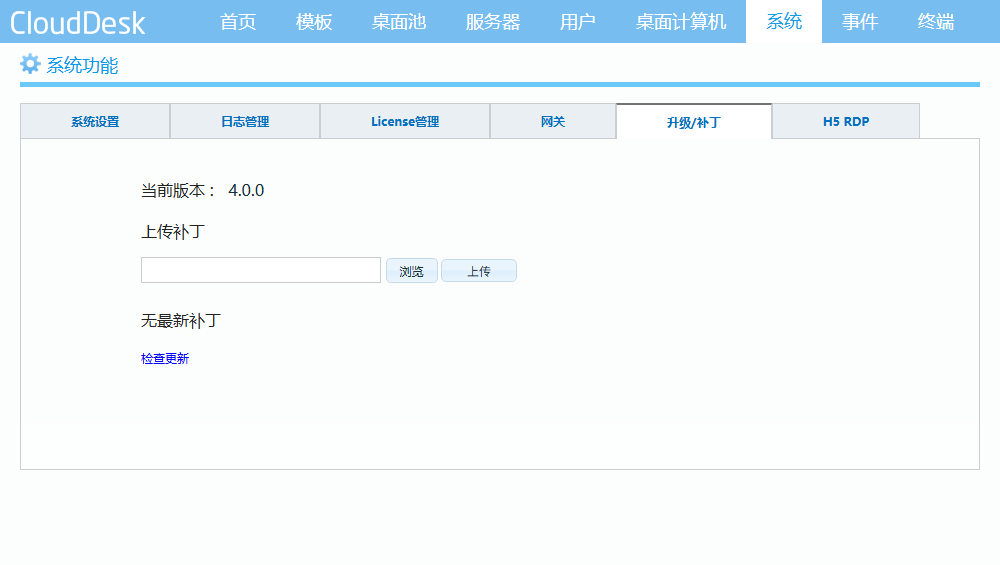
| 方式 | 操作 |
|---|---|
| 在线升级 | 点击“检查更新”,查看最新补丁版本和发布时间;点击“下载更新”,补丁进入可用补丁列表,再点击“应用” |
| 上传补丁 | 上传 .patch 补丁文件(单个约 10MB 以内),然后应用 |
应用补丁时,系统先检查集群各节点的版本,然后在其他节点上应用同一补丁,最后升级本节点。应用完成后系统会自动重启。
升级前请在虚拟化平台上为 CloudDesk 管理虚拟机创建快照,以便出现问题时回退。详见 KB0045《CloudDesk如何进行在线升级》。
Agent 自动升级:桌面中的 Agent 版本与管理系统提供的版本不一致时,会自动升级(同一台桌面 10 分钟内不重复升级),升级结果记录在事件中。
终端升级:在“终端 → 补丁管理”上传终端补丁,在“终端监控”中批量升级。
10.3 事件与日志
事件列表:可按类型(全部 / 桌面 / 模板 / 服务器 / 集群)筛选,显示时间、任务或事件、进度和状态;点击状态查看详情;可按日期范围导出。事件保留 30 天,最多 50000 条。
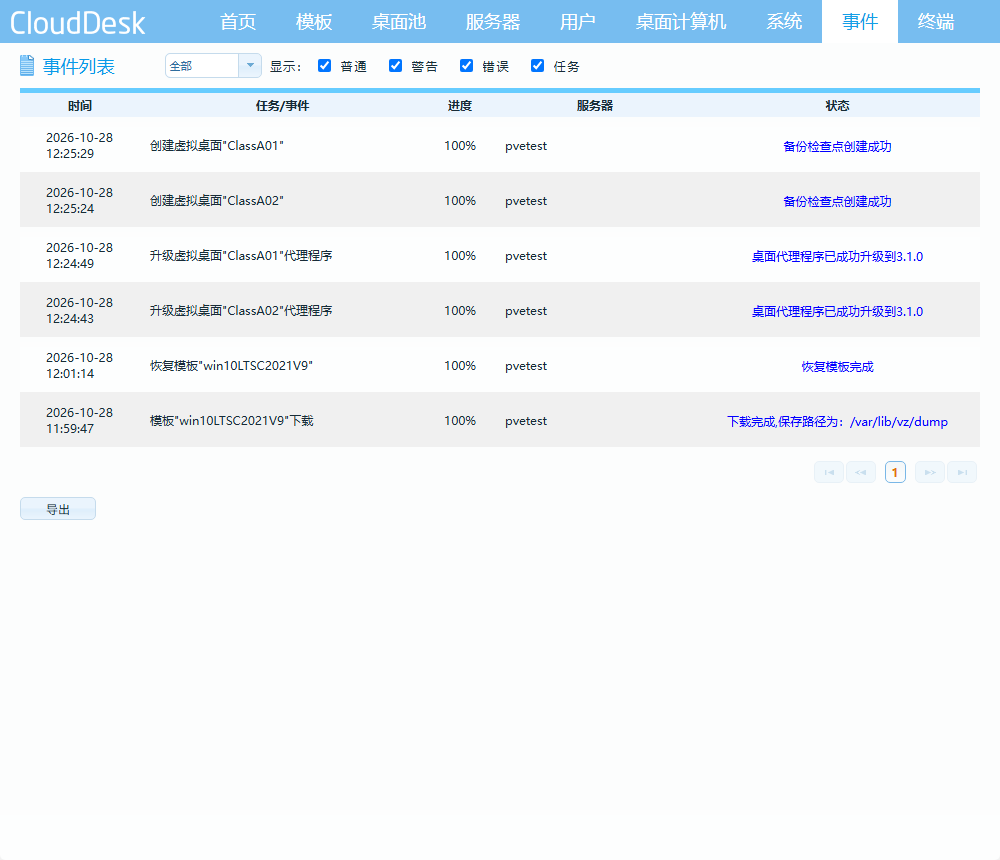
日志管理:在“系统 → 日志管理”中导出系统调试信息(zip 压缩包),日期范围不超过 30 天,用于故障排查。
10.4 系统迁移
系统迁移用于把旧的 CloudDesk 管理虚拟机的数据迁移到新部署的管理虚拟机上,例如重新部署或大版本升级时。迁移只支持同一台服务器上两个管理虚拟机之间进行。
- 在旧系统中进入维护模式,执行“导出数据”,得到数据文件。
- 部署并启动新的 CloudDesk 管理虚拟机,在欢迎对话框中点击“执行系统迁移”。
- 导入数据:确认已准备好数据文件、已关闭被迁移的虚拟机,选择数据文件导入。导入失败时,请检查版本兼容性和数据文件是否完整。
- 修改配置:把新虚拟机的 IP 地址设置为与旧虚拟机相同;如果使用 DHCP 的 MAC 地址绑定,需要同步更新。修改 IP 后用新地址重新登录。
- 完成迁移:删除旧虚拟机或禁止其自动启动,避免被重新启用;按需设置新虚拟机自动启动。
- 在“系统 → 系统设置 → 系统工具”中退出维护模式,系统恢复服务。
迁移过程中点击“取消迁移”,新虚拟机将回到未初始化状态。
10.5 恢复出厂设置
在服务器属性的“危险操作”中点击“恢复出厂设置”,需要输入服务器名称确认。所有配置数据(包括模板、资源池、用户等信息)都将被删除。 完成后约 1 分钟,重新访问系统即可看到初始化向导。
10.6 备份
CloudDesk 每天自动备份一次系统配置数据,保存在管理虚拟机的 ~/backup 目录(文件名 jy_bak_<时间>.zip),保留最近 10 份。如需把自动备份导出到外部存储或从自动备份恢复系统,请联系技术支持。
自动备份只保存在管理虚拟机本地。管理虚拟机损坏时备份也会丢失,请定期导出到外部存储。
| 备份对象 | 方法 |
|---|---|
| 系统配置数据 | 每日自动备份;定期导出到外部存储;升级前执行“导出数据”(10.1.5 节),并对管理虚拟机创建快照 |
| 模板 | 备份到本地镜像仓库(3.7 节),或在虚拟化平台中导出模板虚拟机 |
| 桌面与用户数据 | 使用虚拟化平台的备份方案,参考《专题任务 → 云桌面备份教程》(PBS、群晖) |
11. 授权管理
11.1 License 信息
在“系统 → License管理”中查看当前 License:产品、授权给、会话数量、过期时间、授权类型。产品版本可在页面右上角的“关于”中查看。
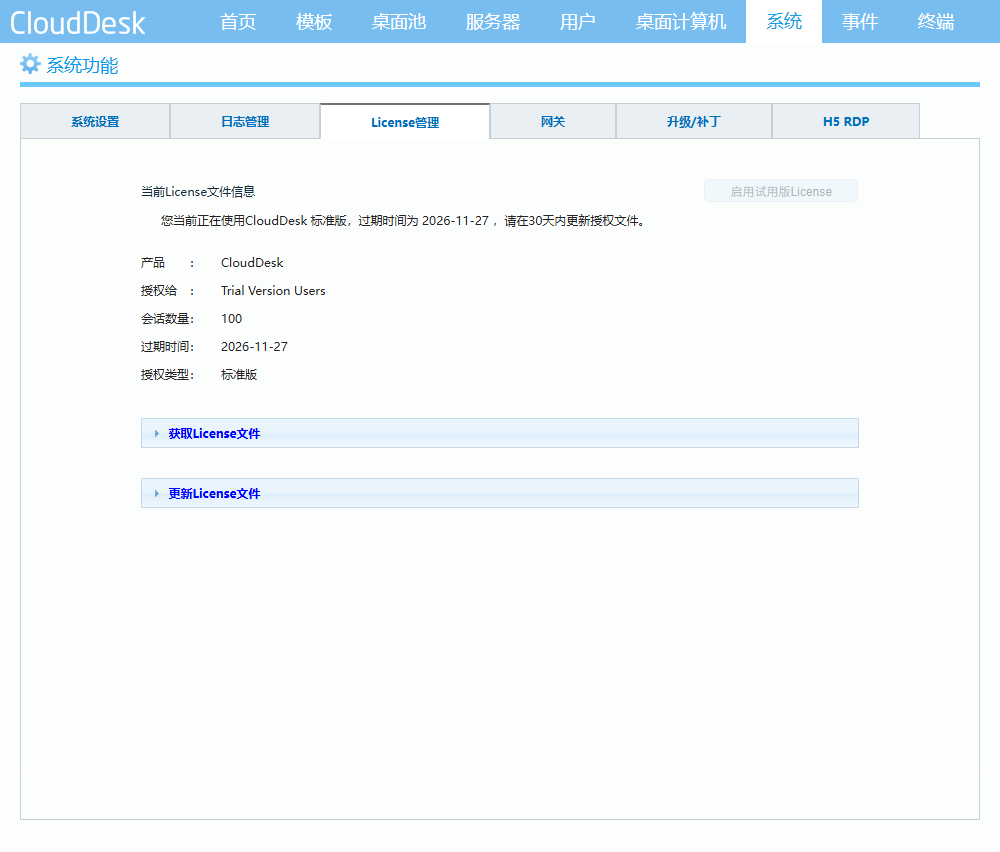
11.2 申请和更新 License
- 在“License管理”中展开“获取License文件”,复制本地特征码,发送给销售商。
- 收到 License 文件后,在“更新License文件”中点击“浏览”选择文件,再点击“更新License”。
License 与服务器硬件特征码绑定。如果更换了服务器硬件,可以先启用试用版 License,在试用期满之前重新申请正式 License。如果页面提示“本地特征码无效”,可以重新生成特征码,但重新生成后需要重新申请 License。
详见 KB0003《申请和加载CloudDesk的软件许可》。
11.3 试用版与免费版
- 启用试用版License:切换到试用版(30 天,100 个并发会话,包含高级版全部功能)。
- 启用免费版License:切换到免费版(25 个并发会话),可长期免费使用,功能限制见 1.5 节。VMware 平台不提供免费版。
注意:切换 License 会替换当前的 License。如需恢复商业授权,需要重新加载 License 文件。
11.4 并发会话与到期规则
- 系统统计处于活动状态的用户会话。并发会话数达到授权上限时,新的连接会被拒绝,提示“没有空闲的桌面会话许可证,请联系管理员或稍后登录!”
- License 到期前 30 天,页面顶部开始提示剩余天数。
- License 过期后有 15 天宽限期,期满后系统停止桌面服务。
- 对等集群中各节点共享 License 状态。
12. 附录
12.1 系统限制
| 项目 | 限制 |
|---|---|
| 模板版本数 | 最多 10 个版本 |
| 桌面规格 | 虚拟CPU数 1~2,每个CPU最多 16 核 |
| 用户数据盘 | 1~4096 GB;名称最多 10 个英文或数字字符 |
| 最大并发启动桌面数 | 1~30 |
| 批量导入用户文件 | 约 1 MB |
| 补丁文件 | .patch 格式,约 10 MB |
| 调试日志导出 | 日期范围不超过 30 天 |
| 事件保留 | 30 天 / 50000 条 |
| AD 搜索 | 单次最多 1000 条 |
| H5 链接有效时长 | 1~60 分钟 |
| 对等集群节点数 | 最多 16 个 |
| 免费版 | 25 个并发会话;只支持一台服务器 |
12.2 常见注意事项
- “注销时回收”会清除系统盘数据:注销、关机、重启都会触发还原。用户数据请保存在用户数据盘上。
- 在“用户数据盘”中选择“永久删除”会删除用户数据,不可恢复;需要保留时请选择“归档并删除”。
- Proxmox VE 的 CloudDesk VMID 对应的虚拟机不能删除,否则用户数据盘会丢失。
- 导出数据前必须进入维护模式,维护模式下用户门户的操作会被拒绝,请安排在业务空闲时间。
- AD 域用户需要先添加到 CloudDesk 用户列表才能登录。
- 重定向禁止策略只在连接端生效,高安全场景请配合虚拟机内的组策略。
- 免费版禁止非原厂云终端接入;开启“禁止非平台登录”后,PC 客户端和浏览器也会被拒绝。
- 修改管理虚拟机 IP 会断开连接,需要用新地址重新登录。
- 应用补丁后系统会重启,集群中的其他节点也会一起升级。
- 制作模板前请完成检查清单:批量许可证、远程访问权限、防火墙放行 3389 和 8018 端口、关闭自动更新和杀毒软件扫描、关闭 UAC。
- 恢复出厂设置会删除所有配置,操作前请先导出数据。