在一些应用场景中,网络安全策略不允许开放默认的 3389 端口。这种情况下,我们可以通过修改虚拟桌面(Windows 虚拟机)的 RDP 服务端口,并同步更新 DoraCloud 管理系统中的端口配置,使桌面云系统继续正常工作。
本文以将 RDP 端口从默认的 3389 修改为 13389 为例,描述完整的修改步骤。
第一步:修改 Windows 虚拟机的 RDP 监听端口
RDP 服务的端口号保存在 Windows 注册表中,需要在桌面模板虚拟机(或已有虚拟桌面)上执行以下操作。
⚠️ 注意:建议在桌面模板上修改,这样后续通过该模板创建的所有桌面都会自动使用新端口。如果桌面已经创建,需要逐台修改。
方法一:通过注册表编辑器(图形界面)
- 按
Win + R,输入regedit,回车打开注册表编辑器。 - 定位到以下路径:
HKEY_LOCAL_MACHINE\SYSTEM\CurrentControlSet\Control\Terminal Server\WinStations\RDP-Tcp - 在右侧找到
PortNumber,双击打开。 - 选择"十进制",将数值改为新端口号(例如
13389),点击确定。
方法二:通过 PowerShell 命令(推荐)
以管理员身份打开 PowerShell,执行以下命令将端口改为 13389:
# 修改 RDP 端口为 13389
$portNumber = 13389
Set-ItemProperty -Path 'HKLM:\SYSTEM\CurrentControlSet\Control\Terminal Server\WinStations\RDP-Tcp' -Name PortNumber -Value $portNumber

# 验证修改结果
Get-ItemProperty -Path 'HKLM:\SYSTEM\CurrentControlSet\Control\Terminal Server\WinStations\RDP-Tcp' -Name PortNumber
第二步:在 Windows 防火墙中放行新端口
修改注册表后,还需要在 Windows 防火墙中放行新的 RDP 端口,否则连接会被阻断。
以管理员身份运行 CMD 或 PowerShell,执行:
# 添加防火墙入站规则,放行新 RDP 端口(TCP)
New-NetFirewallRule -DisplayName "RDP Custom Port 13389" -Direction Inbound -Protocol TCP -LocalPort 13389 -Action Allow

# 如需同时放行 UDP(可选,用于提升性能)
New-NetFirewallRule -DisplayName "RDP Custom Port 13389 UDP" -Direction Inbound -Protocol UDP -LocalPort 13389 -Action Allow
或通过图形界面操作:
- 打开"控制面板" → “Windows Defender 防火墙” → “高级设置”。
- 选择"入站规则" → “新建规则”。
- 选择"端口",协议选 TCP,指定本地端口
13389,操作选"允许连接",完成创建。
第三步:重启远程桌面服务(使配置生效)
端口修改后,需重启远程桌面服务使新配置生效(无需重启整台虚拟机):
# 重启远程桌面服务
Restart-Service -Name TermService -Force
或通过服务管理器(services.msc)手动重启"Remote Desktop Services"服务。
第四步:验证新端口是否正常监听
执行以下命令,确认新端口已处于监听状态:
netstat -an | find "13389"
正常输出示例:
TCP    0.0.0.0:13389          0.0.0.0:0              LISTENING
TCP    [::]:13389             [::]:0                 LISTENING
第五步:在 DoraCloud 管理系统中配置新的 RDP 端口
仅修改虚拟机内的端口还不够,必须同步告知 DoraCloud 管理系统使用新端口,否则 DoraCloud 仍会尝试连接默认的 3389 端口,导致连接失败。
- 使用管理员账号登录 DoraCloud 管理后台。
- 点击顶部菜单 【系统】,进入 【系统设置】 选项卡。
- 在"常规设置"区域,找到 【虚拟机RDP端口】 输入框(默认值为
3389)。 - 将端口号修改为新端口(例如
13389)。 - 点击页面底部的 【设置】 按钮保存配置。
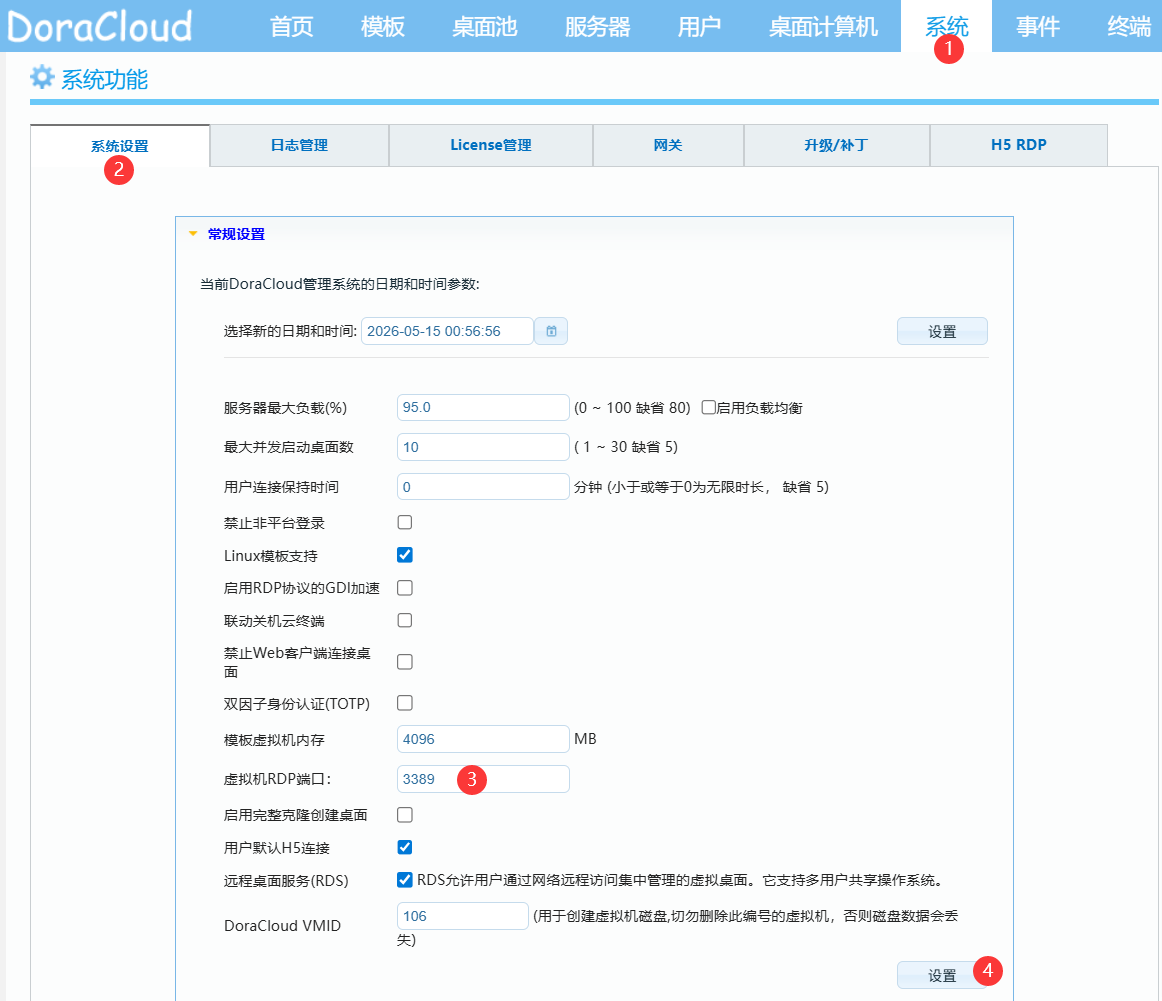
💡 说明:此处配置为全局设置,修改后 DoraCloud 管理的所有虚拟桌面均将使用新端口建立 RDP 连接,请确保所有虚拟机已完成前面步骤的端口修改。
注意事项
- 模板优先原则:建议在桌面模板中完成端口修改后再创建桌面,避免对已有桌面逐台操作。
- 防火墙一致性:如果服务器或网络设备上有额外的防火墙策略,也需要同步开放新端口。
- 客户端兼容性:DoraClient、DoraOS 等客户端通过 DoraCloud 管理系统获取连接参数,无需手动配置端口;但如果用户需要通过 mstsc(Windows 远程桌面)直接连接,需在地址中指定端口,格式为
IP:端口,例如192.168.1.100:13389。 - 端口范围建议:建议选择 1024–65535 范围内未被占用的端口,避免与其他服务冲突。