概述
DoraCloud 模板是创建虚拟桌面的基础镜像。当需要为现有桌面池增加应用软件时,无需重新制作模板,只需通过【编辑模板】功能,进入模板虚拟机进行软件安装,再重新封装即可。所有基于该模板的桌面池,均可切换到更新后的模板。
模板编辑流程如下:
编辑模板 → 安装软件 → 准备模板 → 测试模板 → 保存模板
操作步骤
第一步:进入编辑模板
登录 DoraCloud 管理后台,进入【模板】页面,找到需要修改的模板,点击【编辑模板】。

系统会启动该模板对应的虚拟机,并进入编辑状态。此时模板处于"编辑中"状态,不会影响已运行的虚拟桌面。
第二步:远程登录模板虚拟机,安装应用软件
模板虚拟机启动后,根据编辑界面显示的 IP 地址,通过 Windows 远程桌面(mstsc)登录模板虚拟机。

在模板虚拟机内,正常安装所需的应用软件。安装完成后,建议:
- 确认软件可正常启动和运行。
- 删除软件安装包、临时文件,释放磁盘空间。
- 如需配置软件的公共设置(如默认文件路径、授权信息等),在此阶段完成。
注意:软件安装应以管理员账号进行,确保所有用户登录后均可使用。
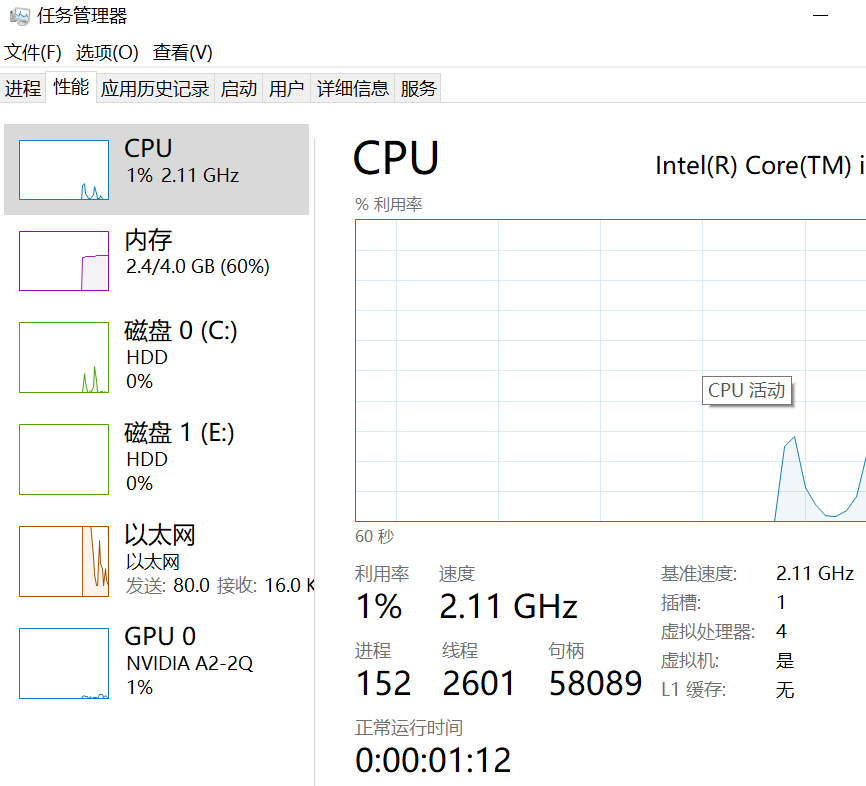
安装完成后,重启模板虚拟机,然后再次登陆。 启用任务管理器,观察Windows桌面的资源占用。
下图是一个Windows 10模板的资源占用率。供参考。
第三步:准备模板
回到 DoraCloud 管理后台,模板状态显示为"编辑完成"后,点击【准备模板】。

系统将对模板进行封装处理,并自动创建一个测试虚拟机,用于验证模板是否正常。
准备模板阶段会对系统执行 Sysprep 或类似操作,请勿在此阶段手动干预模板虚拟机。
第四步:测试模板
准备模板完成后,系统提示进行模板测试。

通过 DoraCloud 远程连接登录测试桌面,验证以下内容:
- 新安装的应用软件是否可以正常启动。
- 桌面环境是否正常(分辨率、输入法、壁纸等)。
- 是否存在异常报错或弹窗。
如果发现问题,可点击【上一步】返回编辑模板,重新调整后再次准备。
第五步:保存模板
测试无误后,点击【保存模板】,完成模板更新。

模板保存成功后,可在【模板】列表中看到更新后的模板版本。
更新桌面池
模板更新完成后,如需让现有桌面池使用新版本模板,需在对应桌面池的设置中切换模板版本,并重建桌面。
切换模板后,桌面池内的虚拟桌面将根据新模板重新创建。请提前通知用户保存个人数据(如使用了用户数据盘,个人数据不受影响)。
建议
- 分层管理模板:建议维护一个干净的基础模板(仅含操作系统和必要驱动),在此基础上复制出业务模板再安装应用软件,方便后续维护。
- 逐步安装:每次只安装一类软件后保存模板,避免一次性安装过多软件导致问题难以定位。
- 备份模板:重要模板编辑前,建议先做一次模板备份,以便出现问题时可快速回退。